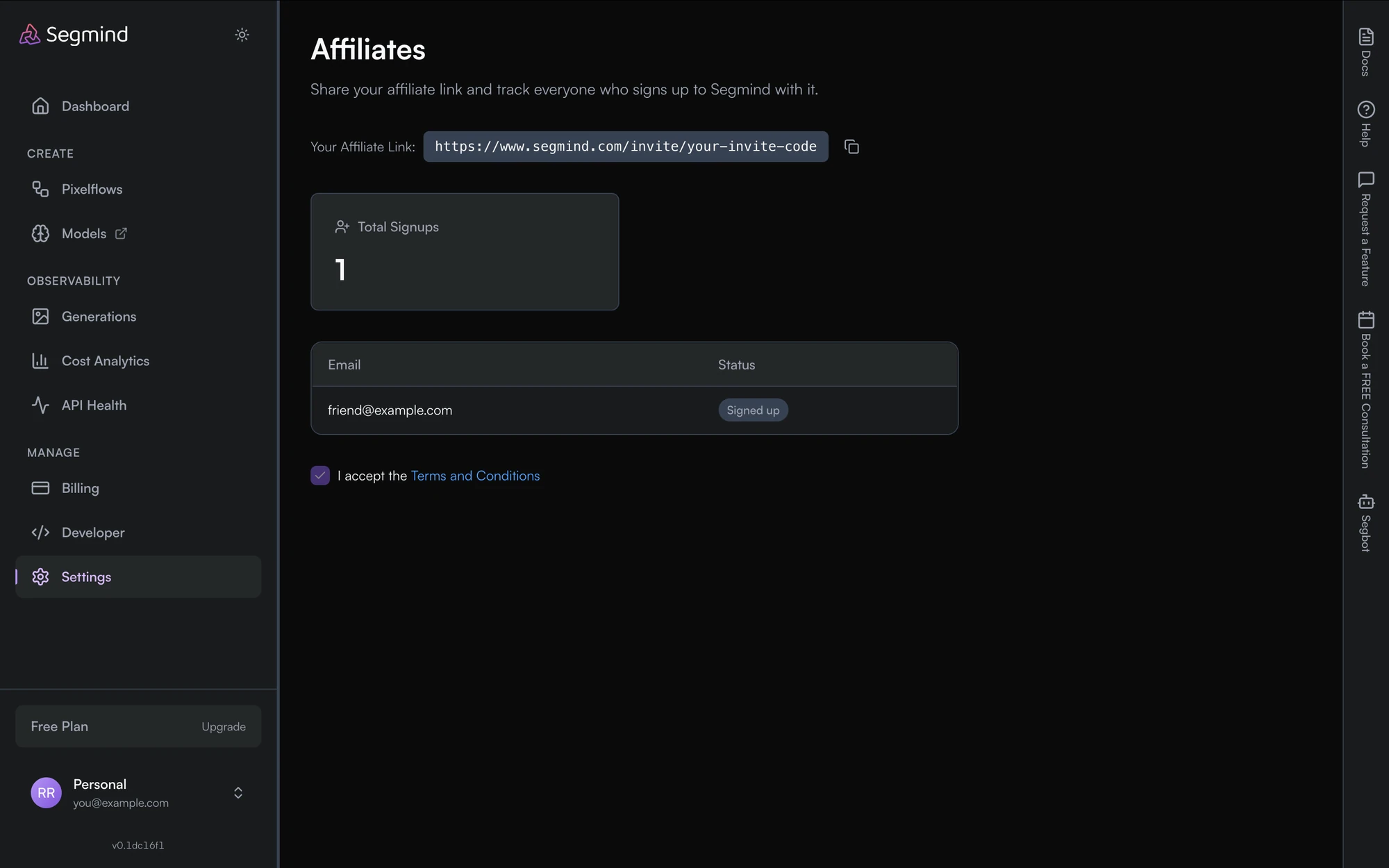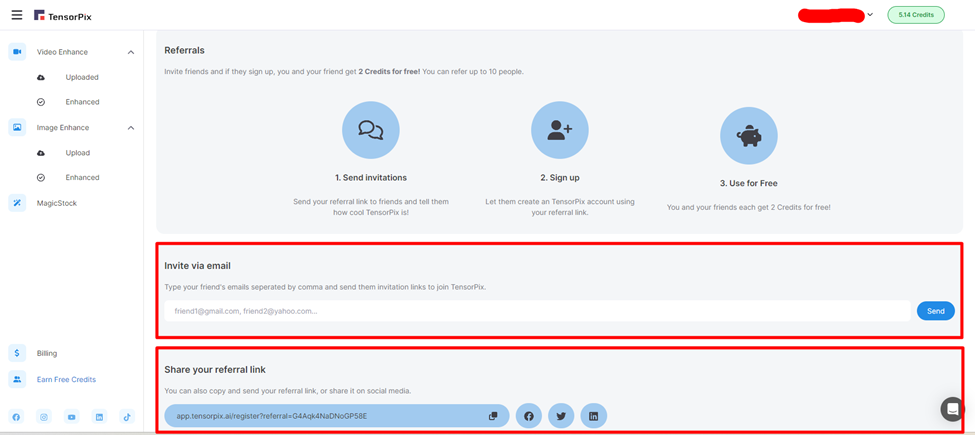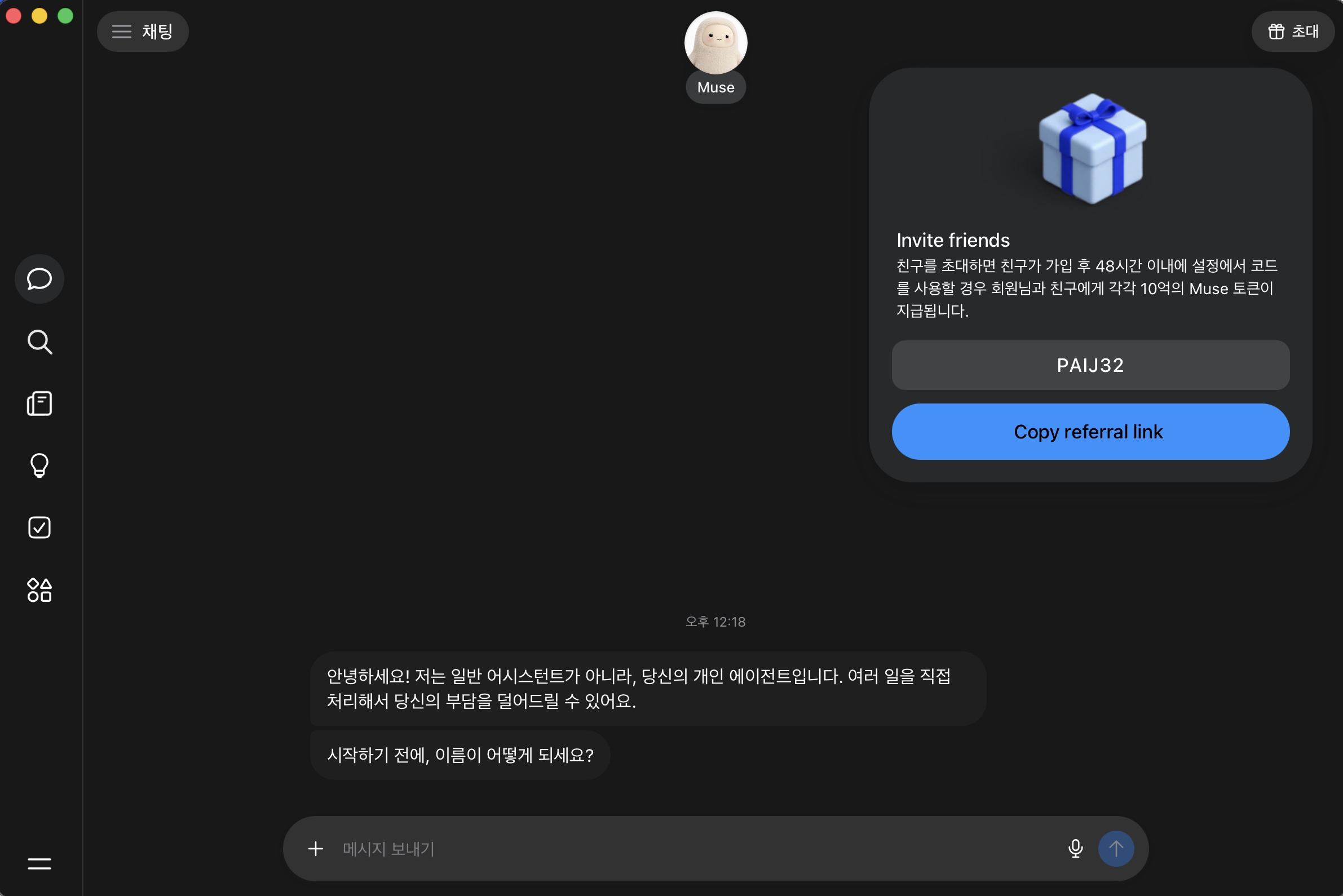
제 초대코드는 30명이 모두 써서 마감됐습니다. 가입 후 48시간 안에 코드 공유 페이지에서 다른 분이 나눈 코드를 복사해 입력하세요. 무료 VPN·노드VPN 가입 안내와 10억 토큰 지급 완료 사진도 함께 확인하세요.
소통방 회원들이 실제로 성공한 방법을 기기별로 모아 새로 정리했습니다. 「거주 국가에서 사용할 수 없음」 같은 오류 해결법도 있습니다.
아이폰·안드로이드·윈도우·맥 가입 총정리 보기 →
메타가 9월 8일에 내놓은 개인 AI 에이전트 뮤즈(Muse)를 한국에서 쓰는 순서를 정리했습니다. 공식적으로는 아직 미국에서만 열려 있어서 한국 앱스토어에서 검색하면 나오지 않아요. 그래서 미국 애플 계정 하나와 무료 VPN을 잠깐 빌려 쓰는 방식으로 설치했고, 설치가 끝난 뒤에는 둘 다 없이도 잘 돌아갑니다.
순서는 일곱 단계입니다. 한 번에 따라 하면 30분 안쪽이고, 가장 오래 걸리는 건 VPN이 미국에 잡히길 기다리는 시간이에요.
뮤즈가 뭐길래, 왜 한국에서는 안 보이나
뮤즈는 질문에 답만 하는 챗봇이 아니라 일을 대신 해 주는 에이전트예요. 메타 설명대로라면 뮤즈 전용 가상 컴퓨터 안에서 브라우저를 열고, 양식을 채우고, 메일을 보내기 전이나 결제하기 전에는 꼭 사람한테 먼저 물어봅니다. 챗GPT나 제미나이와 가장 다르게 느껴진 건 뮤즈가 먼저 말을 건다는 점이었어요. "나 이거 할 수 있어", "이거 해 볼까?", "이런 프로젝트도 되는데 추적해 줄까?" 같은 제안이 제가 묻기 전에 들어옵니다.
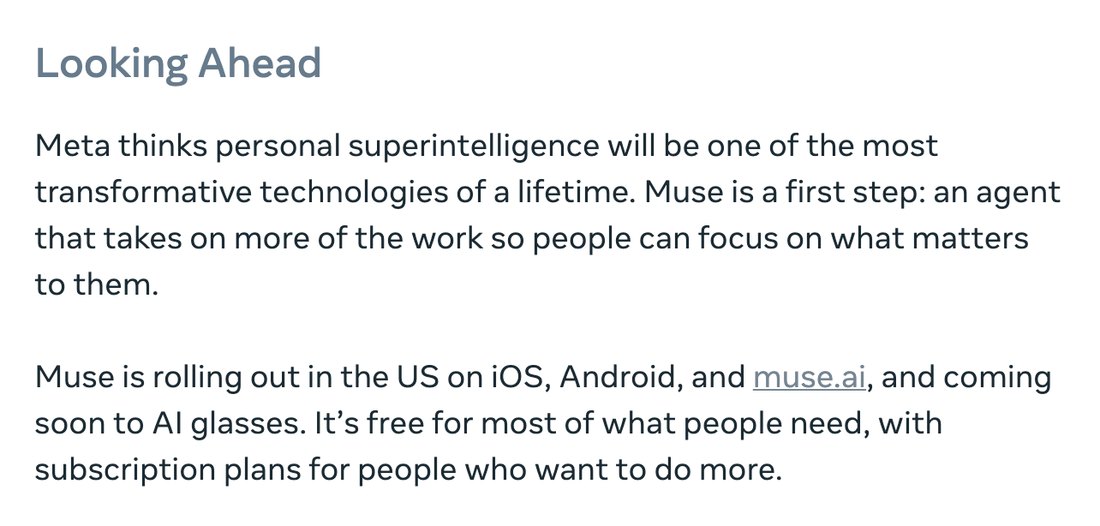
한국 앱스토어에 없는 이유는 메타 공식 발표에 그대로 적혀 있습니다. 미국에서 iOS, 안드로이드, muse.ai 순서로 풀고 있고, AI 안경은 곧 붙인다고 해요. 대부분 기능은 무료이고 더 많이 쓰려는 사람을 위한 구독이 따로 있습니다.
시작 전에 준비할 것
- 새 이메일 두 개. 하나는 애플 계정용이라 애플 ID로 한 번도 안 쓴 주소여야 하고, 다른 하나는 뮤즈 가입용입니다. 뮤즈 쪽은 페이스북이나 인스타그램에 쓰던 메일을 피하는 게 안전했어요.
- 문자 받을 한국 휴대폰 번호. 미국 계정인데도 +82 번호로 인증이 됩니다.
- 미국 주소 하나. 저는 미국 호텔 주소를 넣었습니다.
- 한국 카드. 결제 수단 칸에 한국 카드를 넣고 통과했어요.
1단계. 미국 애플 계정은 PC에서 만듭니다
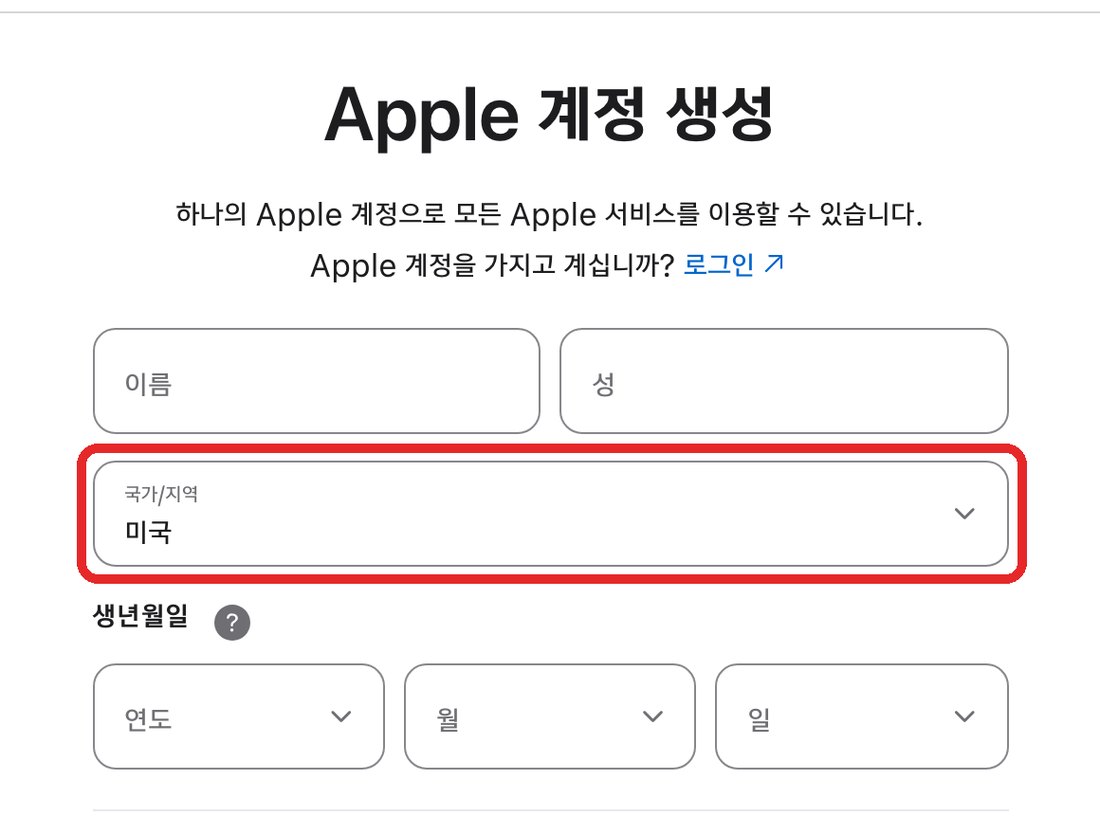
앱스토어 말고 PC 브라우저로 account.apple.com에 들어가 오른쪽 위 「Apple 계정 생성」을 누릅니다. 여기서 핵심은 「국가/지역」 칸 하나예요. 기본값이 대한민국으로 잡혀 있으니 미국으로 바꿔 주세요.
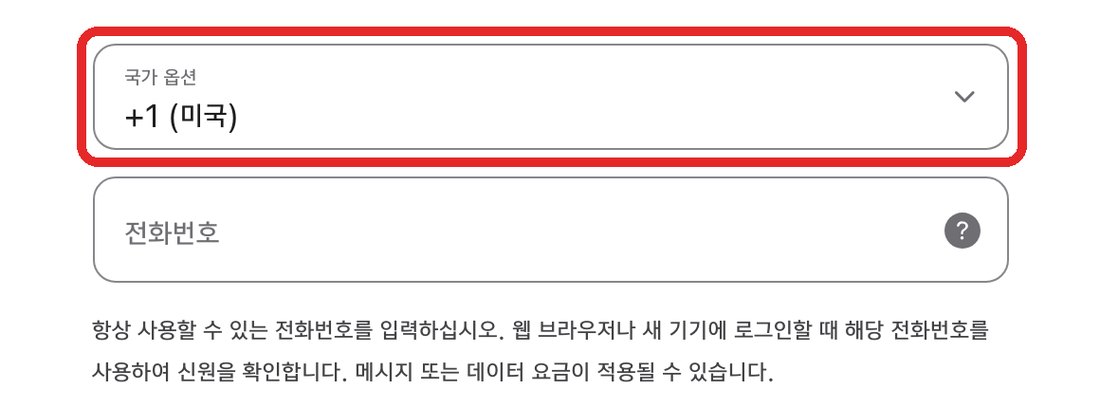
그런데 여기서 한 번 더 봐야 할 칸이 있습니다. 나라를 미국으로 바꾸면 아래쪽 전화번호의 「국가 옵션」도 +1(미국)로 같이 바뀌거든요. 한국 번호로 인증 문자를 받을 거라면 이걸 다시 +82(대한민국)로 돌려놔야 문자가 옵니다.
웹 가입 화면에는 주소와 결제 수단을 넣는 칸이 없습니다. 이 둘은 나중에 아이폰 앱스토어에 이 계정으로 처음 로그인할 때 물어보고, 그때 준비해 둔 미국 주소와 한국 카드를 넣으면 됩니다.
2단계. 프로톤 VPN으로 미국에 접속합니다
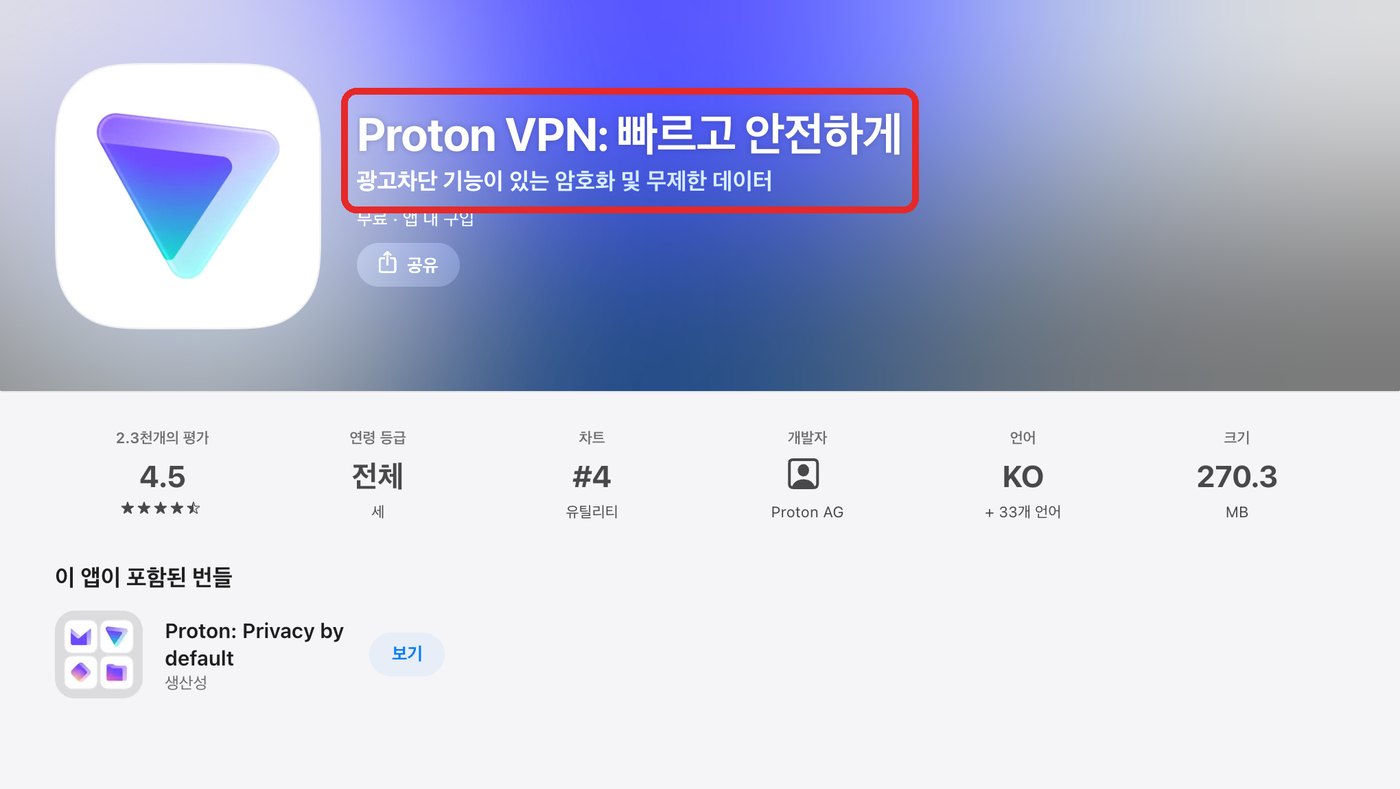
앱스토어에서 「Proton VPN」을 받습니다. 무료예요. 처음 켜면 프로톤 계정을 만들라고 하는데 여기에도 돈은 안 들고, 이 앱은 한국 앱스토어 계정으로 그대로 받으면 됩니다.
문제는 바로 미국에 붙지 않는다는 거예요. 나라를 직접 고르는 건 유료 기능이라, 무료 요금제에서는 연결을 누르면 앱이 알아서 서버를 잡아 줍니다. 저는 처음에 일본으로 잡혔습니다. 「서버 변경」을 누르면 다른 나라로 넘어가는데, 누를 때마다 잠깐씩 기다려야 하죠. 제 경우 일본, 네덜란드를 거쳐 미국에 붙기까지 10분쯤 걸렸으니 조급해하지 말고 몇 번 눌러 보세요.
3단계. 미국 VPN을 켠 채로 뮤즈에 가입합니다
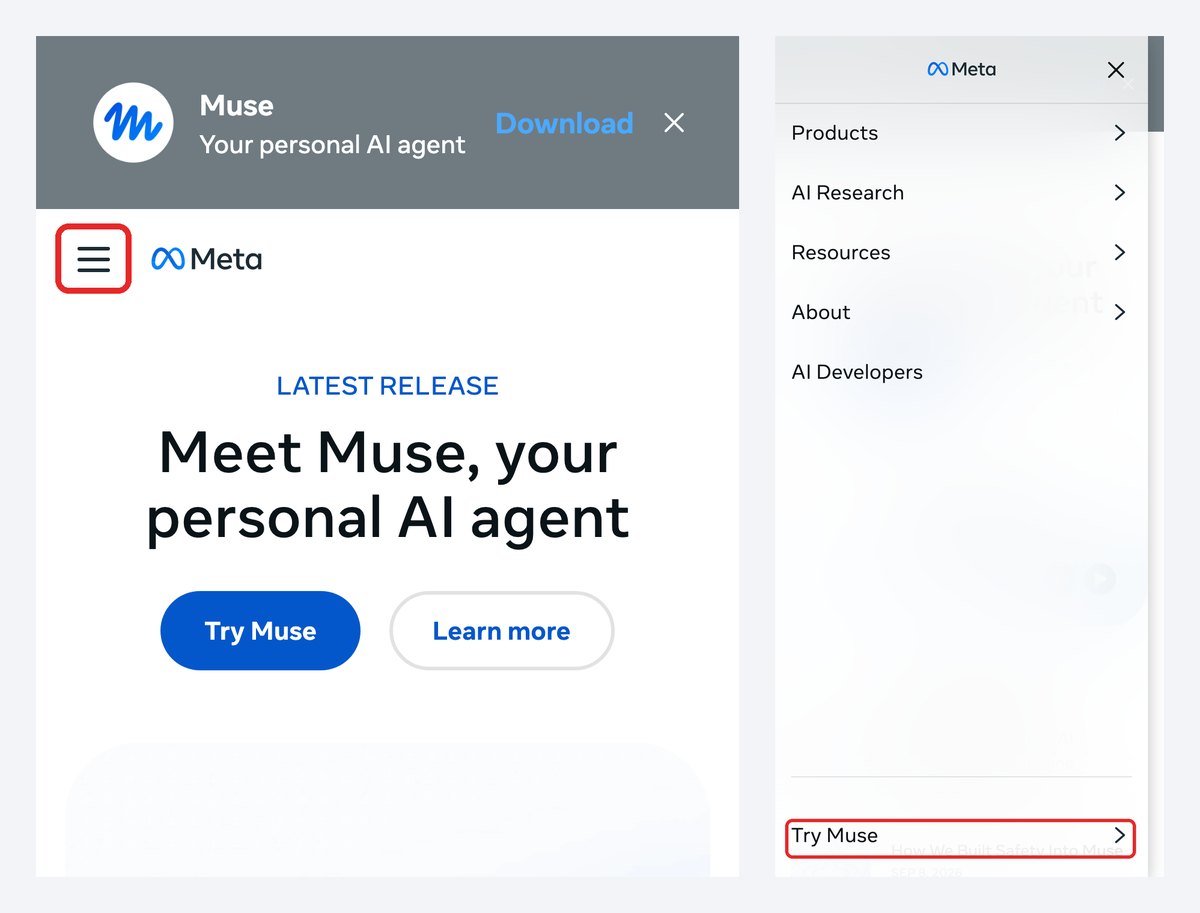
VPN이 미국에 붙은 상태를 유지한 채로 ai.meta.com에 들어갑니다. 휴대폰으로 열면 왼쪽 위 삼선(≡) 메뉴를 누르고 맨 아래 「Try Muse」를 누르면 돼요.
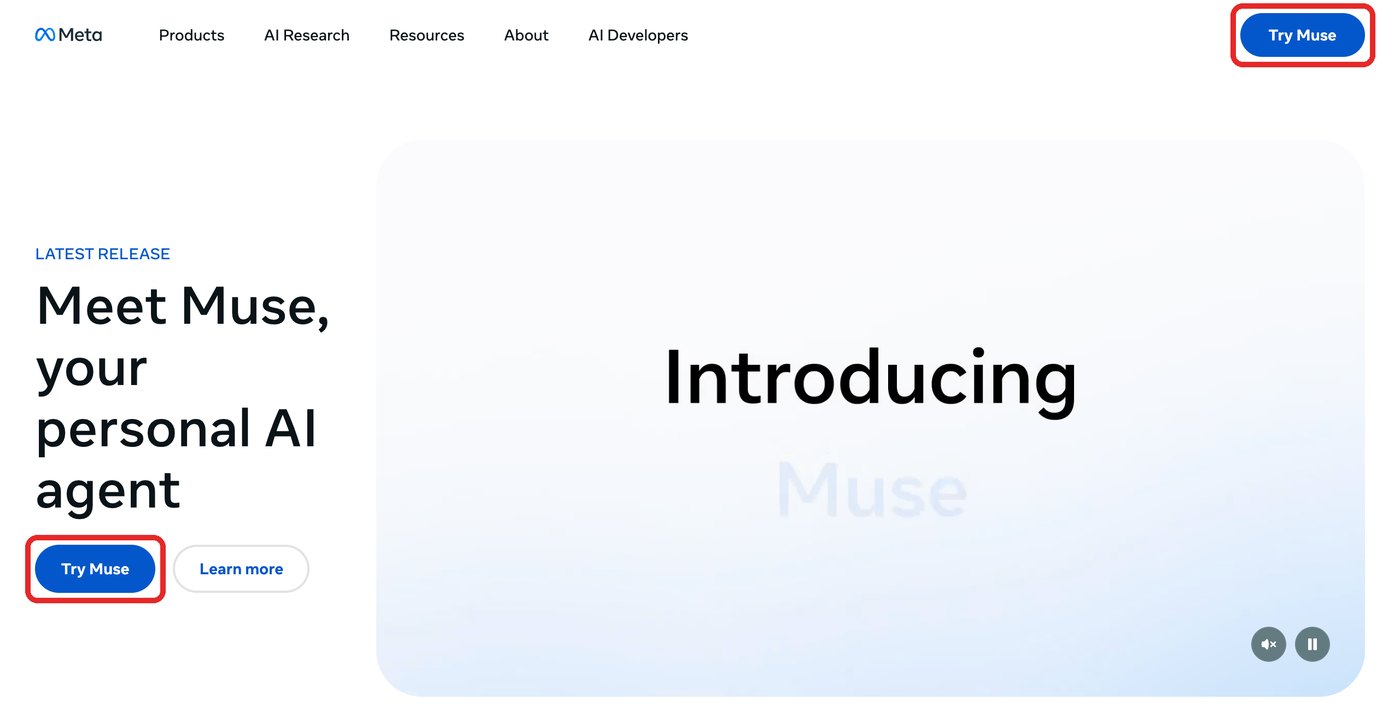
PC로 들어가면 삼선 메뉴가 없고, 오른쪽 위와 첫 화면 가운데에 「Try Muse」 버튼이 바로 보입니다. 어느 쪽을 눌러도 같은 곳으로 가요.
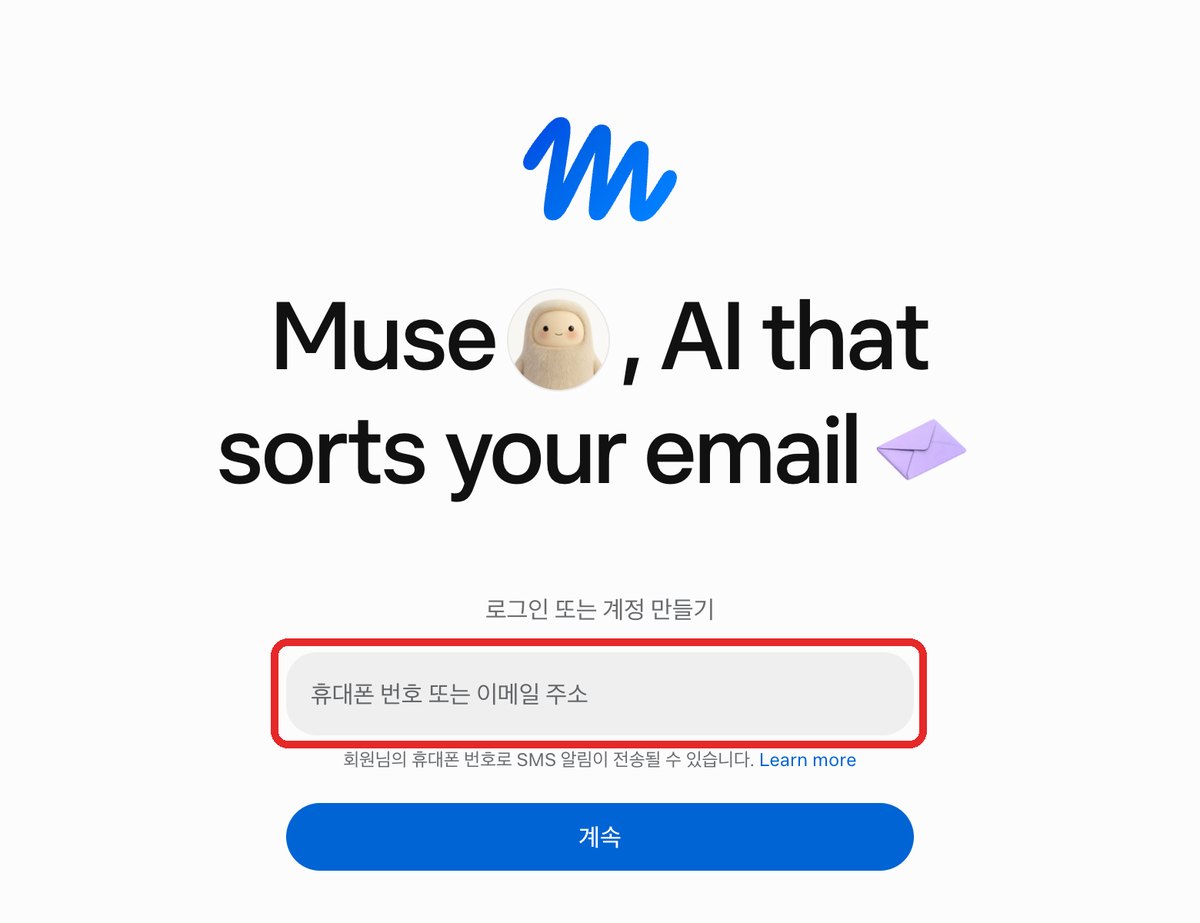
가입 화면이 나오면 준비해 둔 뮤즈용 새 이메일을 넣고 계속을 누릅니다. 페이스북이나 인스타그램에 쓰던 메일은 이미 한국에서 만든 메타 계정과 엮여 있으니, 뮤즈는 따로 새 메일로 시작하는 쪽이 깔끔합니다.
4단계. 앱스토어를 미국 계정으로 바꿔 뮤즈를 받습니다
아이폰 앱스토어 오른쪽 위 프로필을 누르고, 「미디어 및 구입」 항목에서 로그아웃한 뒤 1단계에서 만든 미국 계정으로 로그인합니다. 설정 앱에서 하려면 설정 → 맨 위 내 이름 → 미디어 및 구입 → 로그아웃 순서예요. 여기서 로그아웃되는 건 앱스토어 쪽뿐이라 아이클라우드 사진이나 연락처는 그대로 남으니 걱정하지 않아도 됩니다.
미국 계정으로 처음 들어가면 이 계정이 앱스토어에서 쓰인 적이 없다며 정보를 확인하라고 나옵니다. 이때 미국 주소와 카드를 넣으면 돼요. 그다음 「Muse from Meta」를 검색해 받습니다.
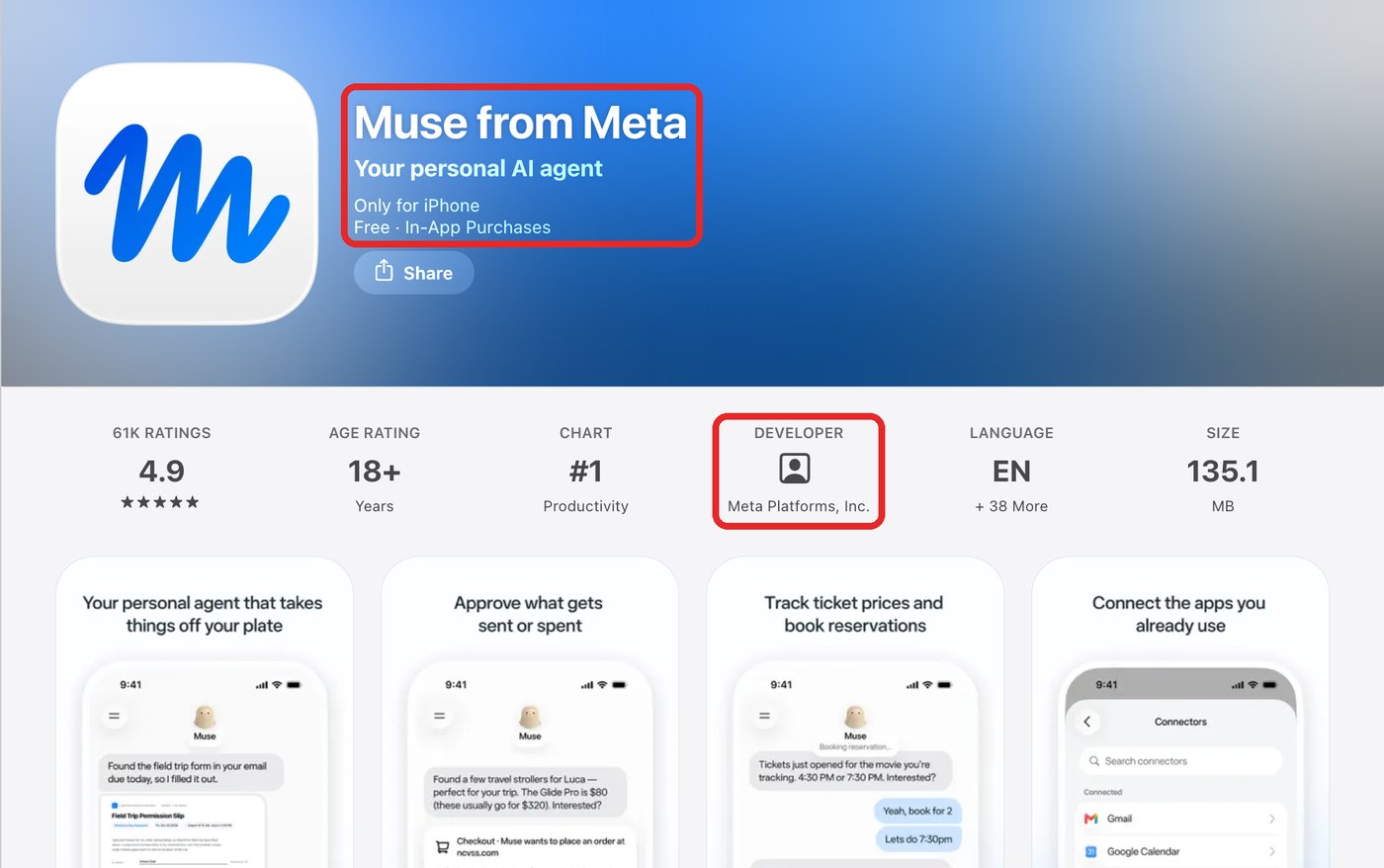
검색하면 이름이 비슷한 다른 회사 앱(「MUSE AI」 같은 것)도 같이 나옵니다. 아이콘만 보고 받지 말고, 이름이 정확히 「Muse from Meta」인지와 개발자가 Meta Platforms, Inc.인지를 꼭 보고 받으세요.
5단계. 앱에서 로그인하고, 에이전트가 안 보이면 한 번 더
뮤즈 앱을 열고 3단계에서 만든 아이디로 로그인합니다. 그런데 처음 들어가면 에이전트(Agent)가 없다고 나올 수 있어요. 당황하지 말고 로그아웃했다가 다시 로그인하면 뮤즈 채팅창이 생기면서 에이전트가 붙습니다. 무료 요금제도 그때 자동으로 잡혀요.
왼쪽 아래 두 줄 메뉴를 누르는 것만으로는 초대코드 입력 화면이 열리지 않습니다. 펼쳐진 메뉴에서 「설정」을 한 번 더 눌러야 합니다.
- 왼쪽 아래 두 줄 메뉴를 누릅니다.
- 펼쳐진 메뉴에서 「설정」을 누릅니다.
- 설정의 「일반」 화면에서 「초대 코드 사용」을 찾습니다.
- 코드 공유 페이지에서 복사한 초대코드를 입력하고 「확인」을 누릅니다.
설명 사진은 PC 화면 기준입니다. 휴대폰 웹에서 같은 항목이 보이지 않는다면 PC에서 같은 뮤즈 계정으로 로그인해 위 순서를 확인하세요. 모바일 웹에서는 메뉴 구성이 다를 수 있으며, 초대코드 입력 지원 여부는 아직 직접 확인하지 못했습니다.
채팅창이 생겼으면 가입 후 48시간 이내에 왼쪽 아래 두 줄 메뉴를 누르고 설정 → 일반 → 「초대 코드 사용」으로 들어가세요. 코드 공유 페이지에서 복사한 초대코드를 넣고 「확인」을 누르면, 조건을 충족한 가입자와 초대한 사람 모두에게 각각 10억 Muse 토큰이 지급됩니다.
뮤즈 초대코드는 코드 공유 페이지에서 받으세요.
공유 중인 코드 하나를 골라 복사하면 됩니다.
가입 링크를 여는 것만으로 코드는 적용되지 않습니다. 가입을 마친 뒤 설정에서 직접 입력하고, 「축하합니다!」 지급 완료 안내까지 확인하세요. 초대코드를 쓰면 코드를 나눈 분도 같은 토큰 혜택을 받습니다. 토큰은 Muse 안에서 사용하는 추가 AI 사용량입니다.
무료·유료 VPN 비교와 실제 10억 토큰 지급 완료 사진 보기 →
6단계. 앱스토어는 다시 한국 계정으로
4단계와 같은 길로 앱스토어에서 미국 계정을 로그아웃하고 원래 한국 계정으로 로그인합니다. 이미 받은 뮤즈 앱은 한국 계정으로 돌아와도 그대로 잘 돌아가요. 다만 나중에 뮤즈 앱을 업데이트할 때는 받을 때 쓴 미국 계정 암호를 물어보니, 그 계정 암호는 메모해 두세요.
7단계. VPN은 지워도 됩니다
여기까지 오면 프로톤 VPN은 더 쓸 일이 없어서 저는 지웠습니다. VPN 없이 한국에서 그대로 쓰는데 지금까지 문제는 없었어요.
써 보니 이런 게 달랐습니다
가장 큰 차이는 앞에서 말한 것처럼 먼저 제안한다는 점입니다. 할 수 있는 일을 먼저 꺼내 놓고, 프로젝트 같은 긴 일은 계속 추적해 줄지 물어봐요. 그리고 메일을 보내거나 결제하는 것처럼 되돌리기 어려운 일은 실행 전에 꼭 승인을 받습니다. 에이전트한테 일을 맡길 때 가장 무서운 게 멋대로 보내 버리는 건데, 그 부분을 막아 둔 셈이죠.
저는 메타 글래스와 연동해서 쓸 생각입니다. 메타 발표에 AI 안경 지원이 곧 된다고 적혀 있어서, 붙으면 안경에서 바로 부르는 쪽으로 써 보고 따로 정리하겠습니다.
자주 막히는 곳 세 가지
- 인증 문자가 안 와요. 애플 가입 화면에서 전화번호 국가 옵션이 +1로 바뀌어 있는지 보세요. 한국 번호면 +82로 돌려야 합니다.
- VPN이 계속 일본이에요. 무료 요금제는 나라를 고를 수 없어서 「서버 변경」을 여러 번 누르는 수밖에 없습니다. 기다리는 시간이 있으니 몇 분 간격을 두고 눌러 보세요.
- 로그인했는데 에이전트가 없대요. 앱에서 로그아웃하고 다시 로그인하면 채팅창이 생깁니다.
뮤즈는 아직 미국 대상 서비스라 메타 정책에 따라 한국에서 쓰는 방식이 막히거나 바뀔 수 있습니다. 화면은 2026년 9월 26일에 직접 캡처했습니다.