터틀메이커
🐢 지금까지 74,938명 접속했어요소통방📱 앱후원 ☕
🐢 블로그 글, 이제 AI가 매일 대신 씁니다 · 터틀메이커 첫 가입 50건 무료터틀메이커 첫 가입 50건 무료 무료로 시작
링크가 복사되었습니다! 친구에게 공유해보세요 🐢

사용법

처음이어도,
따라오면 됩니다.

다운로드부터 자동 발행까지. 14단계, 한 번에 하나씩.

첫 가입 50건 무료(하루 최대 5건), 다 쓰면 매일 1건 무료.
결제는 프로그램 안에서 · 설치 → 로그인 → [구독]

처음 시작하는 분설치부터 같이
자동화가 어렵던 분버튼 순서만 따라오면
PC가 불편하신 분간편모드로
폰으로 원격하는 분켜두면 알아서
▶ 유튜브에서 재생
터틀메이커 시리즈 1편 · 4분 소개
실전 꿀팁 50건 무료로 시작

실제 화면으로 따라 하기

어디를 누르는지,
사진으로 먼저 보세요.

계정 연결을 마쳤다면 간편모드부터.
키워드 글쓰기 한 번을 예로 볼게요.
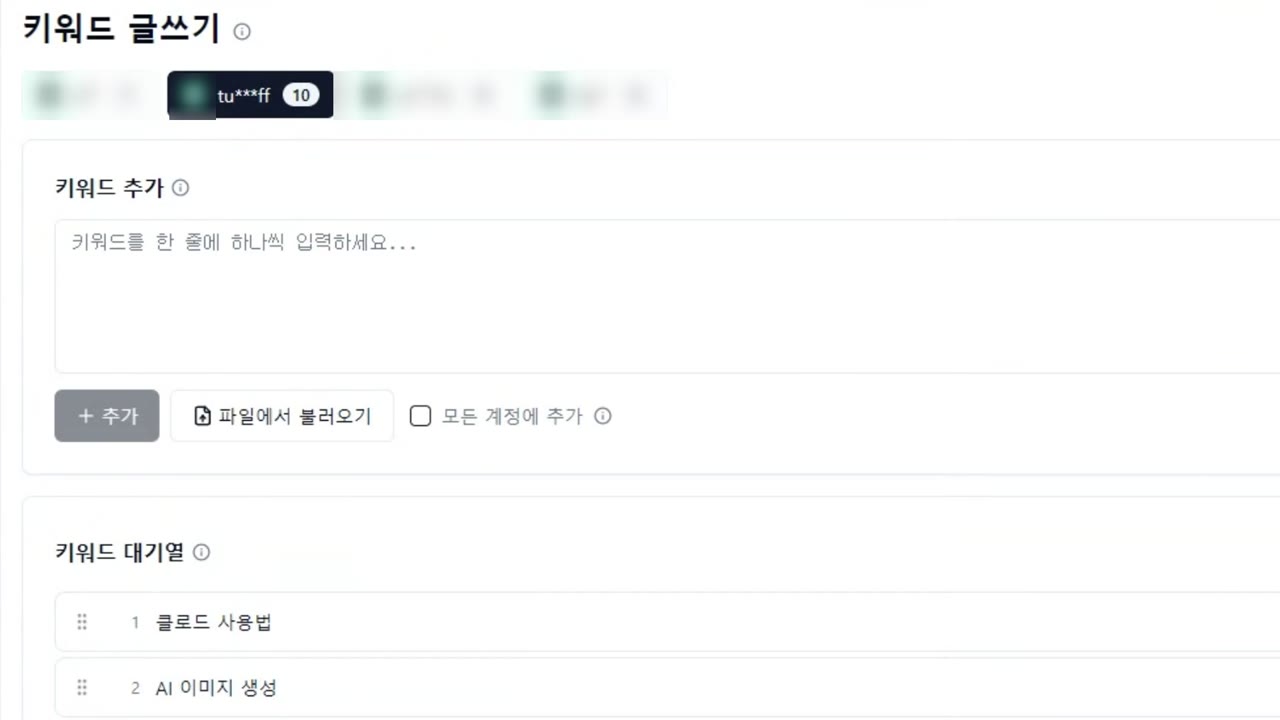
  1. 01 · 기능 선택

    「키워드 글쓰기」⁠를 누르세요.

    간편 발행 화면에서 원하는 기능을 고릅니다. 내 사진으로 쓰려면 「사진 글쓰기」⁠를 선택하세요.

    사진 글쓰기 화면 보기 ↓
    간편 발행 화면의 오른쪽 위 키워드 글쓰기 버튼원본 크게 보기
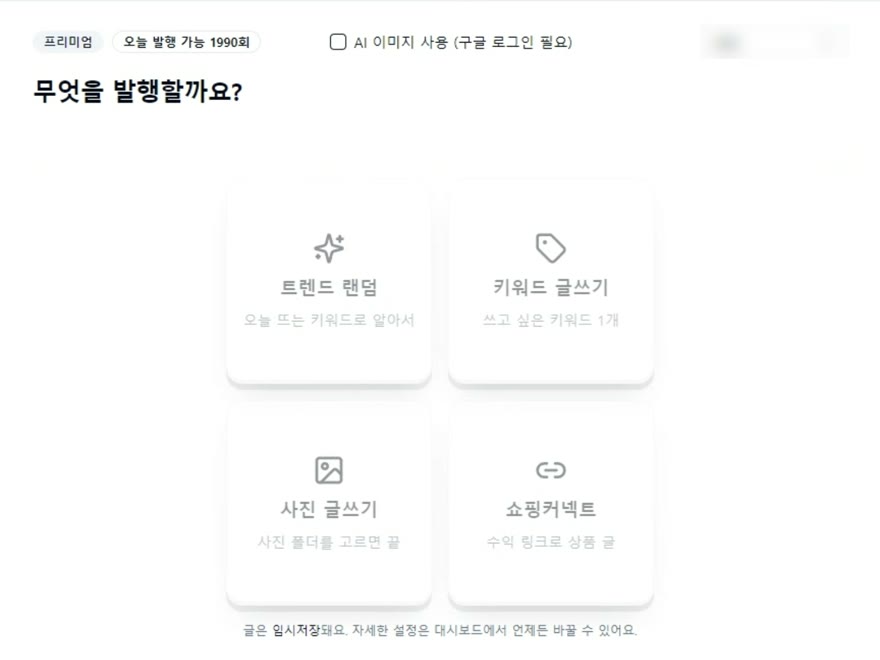
  2. 02 · 주제 입력

    쓰고 싶은 키워드를 넣으세요.

    예를 들어 「제주도 여행」⁠처럼 주제를 입력합니다. 상단에서 글을 쓸 계정도 확인한 뒤 「발행」⁠을 누르세요.

    화면 아래 안내처럼 간편모드의 글은 임시저장됩니다.

    간편모드 키워드 입력 칸과 발행 버튼원본 크게 보기
  3. 03 · 세부 설정

    발행 방식은 대시보드에서.

    고급 모드의 대시보드에서 즉시 발행·임시저장·예약 등 세부 옵션을 확인합니다. 먼저 임시저장한 글을 확인하며 시작하세요.
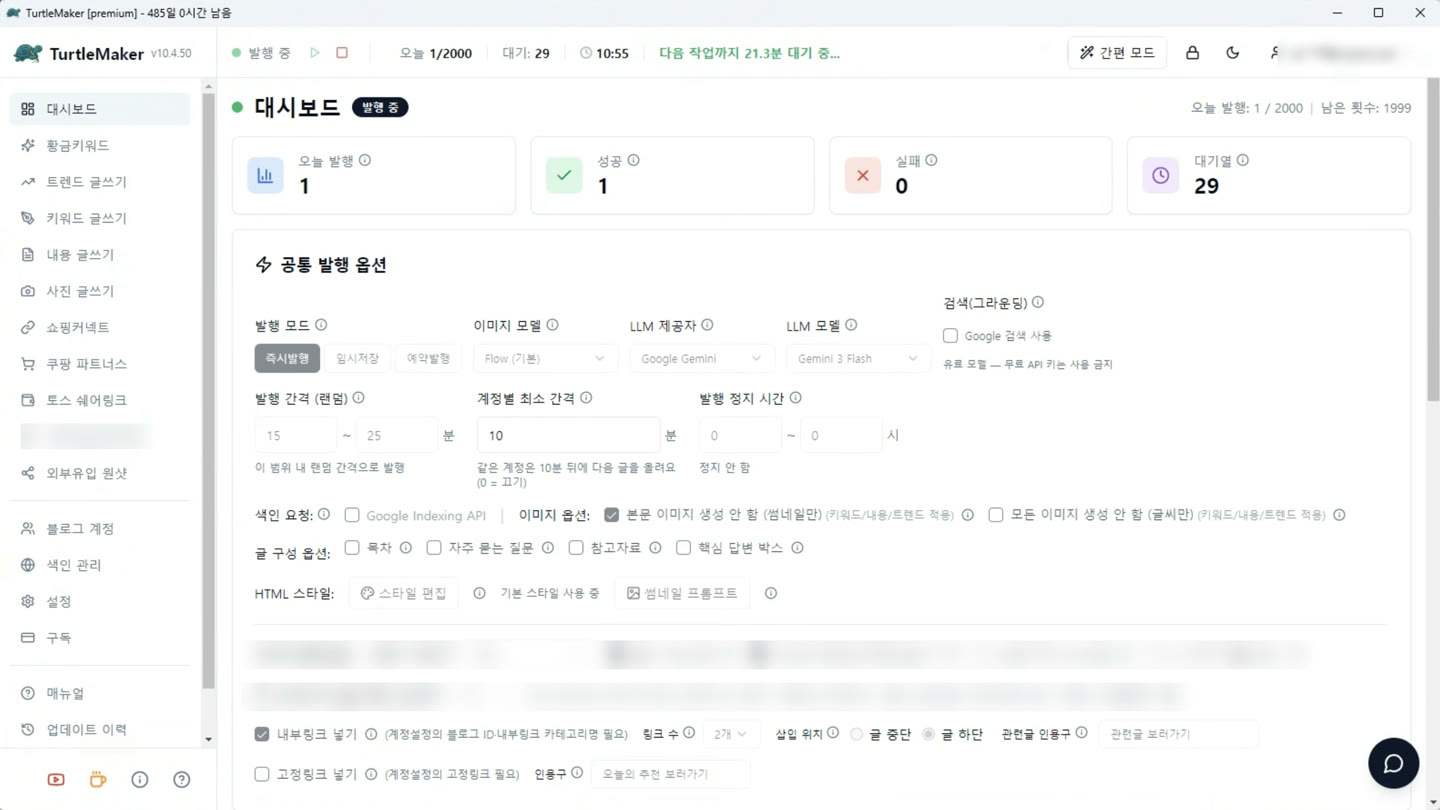
    공통 발행 옵션을 설정하는 고급 모드 대시보드원본 크게 보기

제공된 프로그램 실제 캡처입니다. 계정·사용량은 예시이며, 설치 버전에 따라 화면이 다를 수 있습니다.
아래 영상은 설치와 설정 과정을 자세히 설명합니다.

14단계 가이드

영상 보며,
한 단계씩.

왼쪽에서 단계를 고르면 설명이 나옵니다. 시간을 누르면 영상이 그 지점부터 재생됩니다.

3편 첫 글까지 따라 하기 · 3:27

순서대로 보세요 · 1편 → 5편처음이면 1편부터. 누르면 위 화면에서 그 편이 나와요.
막힐 때 안 될 땐 껐다 켜기, 그 다음 캐시 초기화.

이미지가 멈추면 프로그램을 두세 번 다시 켜거나 캐시 초기화 후 다시 실행해 보세요. 그래도 안 되면 로그 전송부터 눌러 주세요.

실전 꿀팁 108개 전체 보기 →

실전 활용 · 사진 글쓰기

사진만 있으면,
글이 써집니다.

폴더에 사진을 넣어 두면 AI 이미지 대신 진짜 사진으로 발행됩니다. 맛집, 여행, 가게 홍보까지.
최신 프로그램(v10.4.50) 실제 화면 · 사진 폴더 고르기 → 말투 → 대기열에 추가 → 발행 시작 → 발행 완료(40초). 시연 사진은 무료 사진이에요. 실제로는 직접 찍은 사진을 넣어 주세요.
사진 글쓰기 화면 한 번에 보기 (기본편) 최신 화면
기본 계정·참고 내용·글 스타일·대기열까지. 가게 홍보 글과 여러 블로그 순서 발행도.
여행 사진 → 여행 블로그 글 (여행편) 최신 화면
여행 사진 폴더와 다녀온 곳 한 줄이면 여행 글로. 임시저장으로 받아서 다듬어 올려요.

시작

아직 없다면,
지금 받으세요.

가입도 카드도 없이, 첫 가입 50건 무료. 받고 나서 위 순서대로.