애플 스타일 웹사이트를 코딩 없이 무료로 구축하는 핵심 요령
세련되고 군더더기 없는 웹페이지를 만들고 싶지만 전문 개발 지식이 없거나 제작 비용이 부담스러워 망설이셨나요? 복잡한 코드 작성 없이도 현대적인 무료 노코드 도구를 활용하면 누구나 감각적인 랜딩페이지를 완성할 수 있습니다. 특히 애플 특유의 정제된 레이아웃은 화려한 기술보다 여백과 서체의 비율을 맞추는 원리만 이해하면 손쉽게 구현할 수 있거든요.
📌 핵심 요약
무료 노코드 빌더와 3대 미니멀 디자인 원칙만 알면 충분합니다
넓은 여백 확보, 산세리프 계열 볼드 타이포그래피, 고화질 단일 이미지 배치를 기본 축으로 삼으세요. 프레이머(Framer)나 노션(Notion) 같은 무료 플랜 지원 플랫폼을 쓰면 비용 지출 없이 바로 게시할 수 있습니다.
온라인에서 제품이나 서비스를 소개할 때 시각적 완성도는 신뢰도를 결정하는 중요한 요소입니다. 그래서 많은 창작자와 1인 사업자가 군더더기 없는 애플 스타일의 디자인을 선호하죠. 이 글에서는 준비 단계부터 실제 무료 툴을 다루는 순서까지 체계적으로 짚어드립니다.
📑 목차
애플 디자인의 3가지 시각 공식: 여백, 서체, 대비
애플 공식 웹사이트를 둘러보면 화려한 장식 그래픽이 거의 없다는 점을 바로 눈치챌 수 있습니다. 대신 텍스트와 이미지 사이의 간격을 극단적으로 넓게 확보하여 화면 속 대상 하나에 시선이 꽂히게 만들죠. 많은 초보자가 빈 공간을 메워야 한다는 불안감에 배너와 텍스트를 빽빽하게 채우곤 하는데, 오히려 과감하게 비워두는 것이 신뢰도를 높여줍니다.
서체는 제목과 본문의 위계를 뚜렷하게 나누는 방식이 핵심입니다. 제목은 화면 너비의 절반 가까이를 차지할 정도로 크고 두껍게 쓰되, 설명 문장은 명도 대비를 살짝 낮춘 회색조로 작고 간결하게 배치하세요. 이때 자간은 약간 좁히고 줄 간격을 1.5배에서 1.7배 정도로 설정하면 시선 이동이 한결 자연스러워집니다.
비용 0원으로 시작하는 노코드 플랫폼 비교 선택
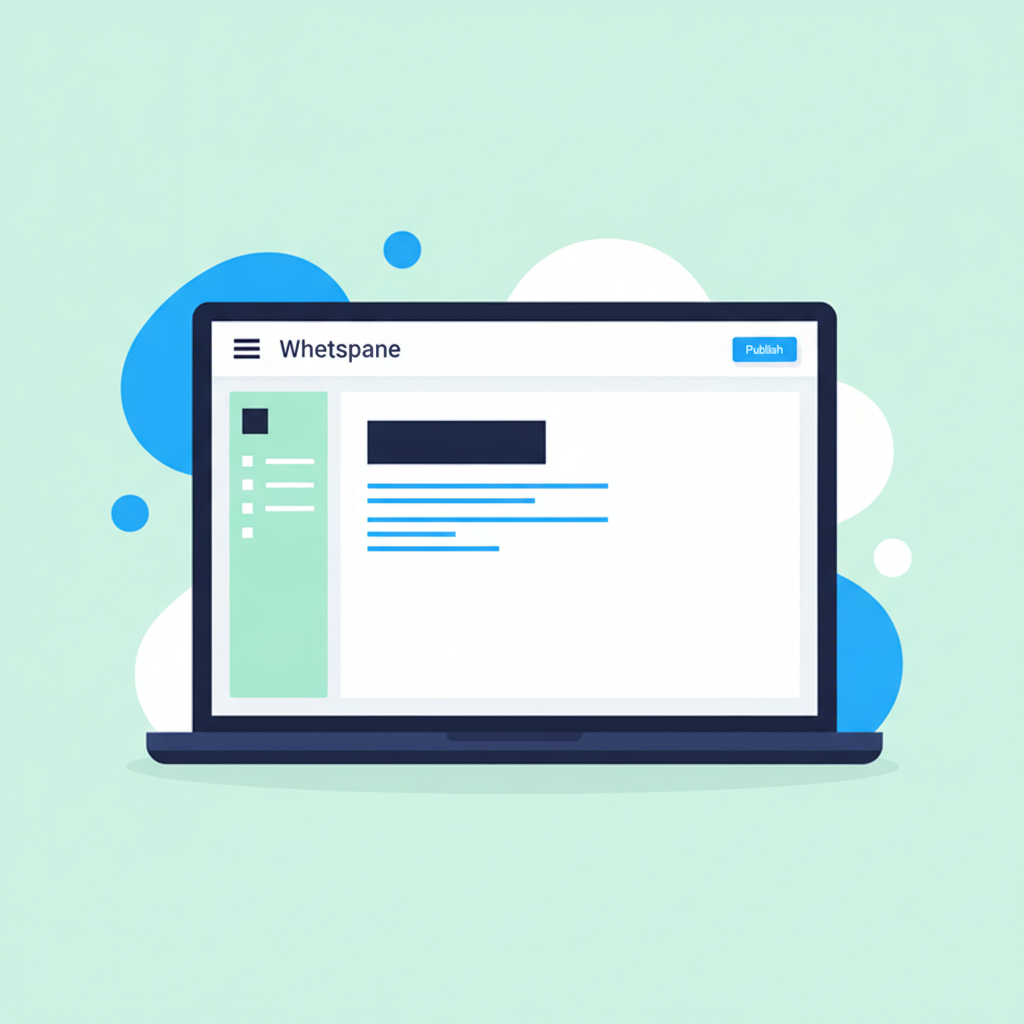
무료 웹사이트 빌더는 종류가 다양하지만, 세밀한 여백 조절과 부드러운 스크롤 애니메이션을 지원하는 도구를 골라야 원하는 감성을 살릴 수 있습니다. 코딩 지식이 전혀 없는 입문자라면 시각적 편집 인터페이스가 직관적인 플랫폼을 택하는 편이 작업 피로도를 크게 줄여주거든요. 현재 무료 기본 플랜으로 인터랙션 구현이 가능한 도구로는 프레이머(Framer)가 널리 쓰입니다.
🅰️ 프레이머 (Framer)
디그리드 기반 캔버스 방식으로 애플 특유의 페이드인 스크롤과 유려한 버튼 인터랙션을 손쉽게 만들 수 있습니다. 기본 서브도메인이 무료 제공됩니다.
🅱️ 노션 + 우프 (Notion+Oopy)
문서 작성 방식으로 글과 사진을 정갈하게 나열하기 좋지만, 자유로운 여백 조절이나 동적 애니메이션을 정밀하게 통제하기에는 한계가 따릅니다.
완전한 자유도의 비주얼을 원한다면 프레이머의 무료 템플릿으로 시작하는 방식을 권장합니다. 반대로 글 중심의 빠른 정보 전달이 주 목적이라면 정형화된 블록 구조를 제공하는 도구를 택하는 편이 효율적이죠. 본인의 제작 목적과 다룰 수 있는 도구의 난이도를 먼저 가늠해보세요.
애플 감성 무료 홈페이지 만들기 실전 4단계 순서
도구를 선택했다면 이제 화면을 구성하는 단계로 넘어갈 차례입니다. 전체 페이지를 한꺼번에 채우려 하지 말고, 화면 상단의 영웅 영역(Hero Section)부터 하단 콜투액션(CTA)까지 순서대로 단계를 밟아가야 레이아웃이 흐트러지지 않습니다. 한 섹션당 핵심 메시지 하나만 배치한다는 원칙을 기억하세요.
히어로 섹션 헤드라인 작성
단 한 줄로 서비스의 가치를 요약합니다. 폰트 크기를 과감하게 키우고 배경은 순백색이나 진한 다크그레이로 단일화하세요.
누끼 이미지 또는 3D 목업 배치
배경이 투명하게 정돈된 제품 사진이나 그래픽을 중앙에 둡니다. 불필요한 테두리 박스는 배제하여 제품 자체에 시선이 닿게 만듭니다.
스크롤 인터랙션 트리거 설정
페이지를 내릴 때 문구와 사진이 아래에서 위로 은은하게 나타나는 페이드 효과(지연 시간 0.3초)를 부여합니다.
단일 CTA 버튼 생성 및 배포
모서리가 둥근 타원형 버튼(Border Radius 24px 이상)을 배치하여 최종 목표 링크로 연결하고 무료 도메인으로 발행합니다.
💡 화면 비율과 도구 설정이 헷갈린다면?
각 도구의 구체적인 마우스 클릭 동선과 디테일한 메뉴 설정법은 작업 환경에 따라 다를 수 있습니다. 자세한 과정은 영상에서 직접 화면을 보며 확인해보세요: 유튜브 거북이 버프 실전 강좌 바로가기
완성도를 떨어뜨리는 흔한 실수와 디테일 보정법
초보자가 만든 웹사이트가 왠지 엉성해 보이는 까닭은 대개 불필요한 색상이 너무 많거나 이미지 해상도가 깨져 있기 때문입니다. 전문 사이트의 분위기를 내려면 사용하는 색상을 철저히 제한해야 하죠. 기본 글꼴 색상도 완전한 검은색(#000000)보다는 짙은 차콜 그레이(#111827)를 적용해야 눈의 피로도를 낮추고 고급스러운 질감을 줍니다.
⚠️ 제작 중 주의사항
모바일 화면 점검을 건너뛰지 마세요. 데스크톱에서는 완벽해 보이던 거대한 폰트가 스마트폰 화면에서는 줄바꿈이 어색하게 깨져 전체 가독성을 망치는 경우가 빈번합니다. 반응형 모바일 뷰에서 폰트 크기가 자동 조절되는지 반드시 확인해야 합니다.
더불어 애니메이션이 과도하면 방문자의 브라우징 속도만 떨어뜨립니다. 요소마다 통통 튀거나 회전하는 효과를 넣는 대신, 스크롤 위치에 맞춰 투명도가 0에서 100으로 부드럽게 전환되는 단일 트랜지션만 통일감 있게 사용하세요. 절제된 움직임이 훨씬 세련된 인상을 남깁니다.
오늘 바로 시작하는 1단계 작업과 점검 체크리스트
근사한 홈페이지 제작을 거창한 프로젝트로 여기고 미룰 필요가 없습니다. 빈 도화지에 처음부터 모든 것을 그려 넣으려 하지 말고, 대표 제품의 누끼 사진 한 장과 핵심 헤드라인 문장 한 줄을 준비하는 것부터 시작해보세요. 첫 단락이 자리 잡히면 나머지 섹션은 동일한 규칙을 복제하여 채워 넣으면 됩니다.
📋 발행 전 최종 점검 리스트
☑ 사용된 강조 색상이 브랜드 컬러 1가지를 넘지 않는가
☑ 모바일 미리보기 화면에서 폰트 줄바꿈이 자연스럽게 이어지는가
☑ 문의하기 또는 신청 버튼의 링크가 오류 없이 연결되는가
준비물을 마쳤다면 지금 바로 무료 빌더 가입부터 진행해보세요. 실제 툴의 템플릿 복제와 디테일한 배치 과정이 궁금하신 분들은 다음 자료를 참고하여 차근차근 따라 해보시기 바랍니다. 자세한 과정은 영상에서 만나보실 수 있습니다: 유튜브 거북이 버프 실전 만들기 영상
자주 묻는 질문
Q. 코딩을 전혀 모르는 초보자도 하루 만에 만들 수 있나요?
Q. 무료 플랜으로 운영할 때 별도의 유지 비용이 발생하나요?
Q. 애플 특유의 깔끔한 고화질 제품 이미지는 어디서 구하나요?
참고자료
- Framer 공식 홈페이지 — 인터랙티브 웹 인터페이스와 반응형 사이트를 무료 플랜으로 제작할 수 있는 대표 노코드 디자인 도구
- Google Fonts 공식 디렉토리 — 애플 감성의 모던 산세리프 웹폰트(Inter, Roboto 등)를 무료로 열람하고 적용할 수 있는 라이브러리
키트 멤버십
실전 자료를 한곳에 모아뒀습니다
애드센스 승인, 개인웹 제작, 대행 영업까지 직접 굴려보고 남은 것만 전자책으로 정리했습니다. 선착순 얼리버드 가격으로 열려 있습니다.
전자책·멤버십 보기 →