글은 미리 쓰고, 공개 시간은 따로 정해요
글은 써뒀는데 발행 시간을 놓치면 답답하죠. 워드프레스 자동 발행은 완성한 글의 공개 시간을 지정하는 것부터 시작하면 돼요. 외부 문서를 옮기는 작업까지 줄이려면 연동을 추가하되, 사람이 내용과 화면을 검수한 뒤 공개하도록 구성하는 편을 권해요.
📌 핵심 요약
처음에는 기본 예약 기능, 반복 전송이 필요할 때 외부 연동
예약만 하려면 별도 플러그인이 필요 없어요. 대신 외부 연동은 인증과 오류 대응까지 준비해야 하므로, 줄이고 싶은 작업부터 구분하면 설정이 단순해져요.
이 글은 직접 호스팅하는 설치형 사이트를 기준으로 설명해요. 관리자 화면에서 끝나는 설정과 개발 연동이 필요한 작업을 나눴으니, 지금 필요한 구간부터 읽어도 따라갈 수 있죠.
📑 목차
워드프레스 자동 발행, 내 작업에 맞는 방식
자동화 범위를 고를 때는 글을 어디에서 작성하는지, 사람이 공개 전에 읽을 수 있는지를 먼저 보세요. 편집기에서 원고를 완성한다면 기본 기능으로 충분하지만, 외부 문서에서 작업한다면 전송 과정이 추가로 필요하거든요. 아래 표는 생략할 수 있는 작업을 기준으로 나눈 선택지예요.
설정에 걸리는 시간은 원고 준비 상태와 호스팅 환경에 따라 달라서 고정하기 어려워요. 특히 외부 연결은 인증 오류를 해결하는 시간이 더해질 수 있죠. 그래서 첫날에는 여러 기능을 연결하기보다, 필요한 방식 하나의 저장과 공개 여부를 시험하는 데 집중해요.
플러그인을 고른다면 기능 설명만 읽지 말고 현재 사이트와의 호환성, 유지보수 상태, 실패 기록을 볼 수 있는지도 따져보세요.

워드프레스 자동 발행 기본 예약 설정 순서
준비물은 공개할 원고와 글을 발행할 수 있는 계정이에요. 먼저 관리자 화면의 설정에서 일반으로 이동해 사이트 시간대를 실제 운영 시간에 맞추세요. 한국 시간을 기준으로 운영한다면 서울을 선택하면 되고, 이후 편집기에 표시된 시간이 의도한 시각인지 대조하면 돼요.
편집기의 공개 날짜 변경
글 편집기 오른쪽 설정에서 글의 발행 날짜 항목을 열고 미래의 날짜와 시간을 지정해요. 화면 문구는 버전과 언어에 따라 다를 수 있어요.
예약을 확정하고 목록 확인
예약 버튼과 확인 화면을 거쳐 저장한 뒤, 글 목록에 예약됨 상태와 원하는 날짜가 표시되는지 보세요. 날짜만 고르고 창을 닫으면 설정이 저장되지 않을 수 있죠.
미리보기로 공개 화면 점검
모바일 미리보기에서 이미지와 표가 화면 밖으로 넘치지 않는지 살펴보세요. 예약 상태가 맞아도 본문이 읽기 어려우면 독자는 설정이 성공했는지와 관계없이 떠날 수 있거든요.
공개를 미루려면 해당 글을 다시 열어 날짜를 바꾸고 변경 사항을 저장해요. 공식 예약 설정 안내는 글 아래 참고자료에 연결해뒀어요.
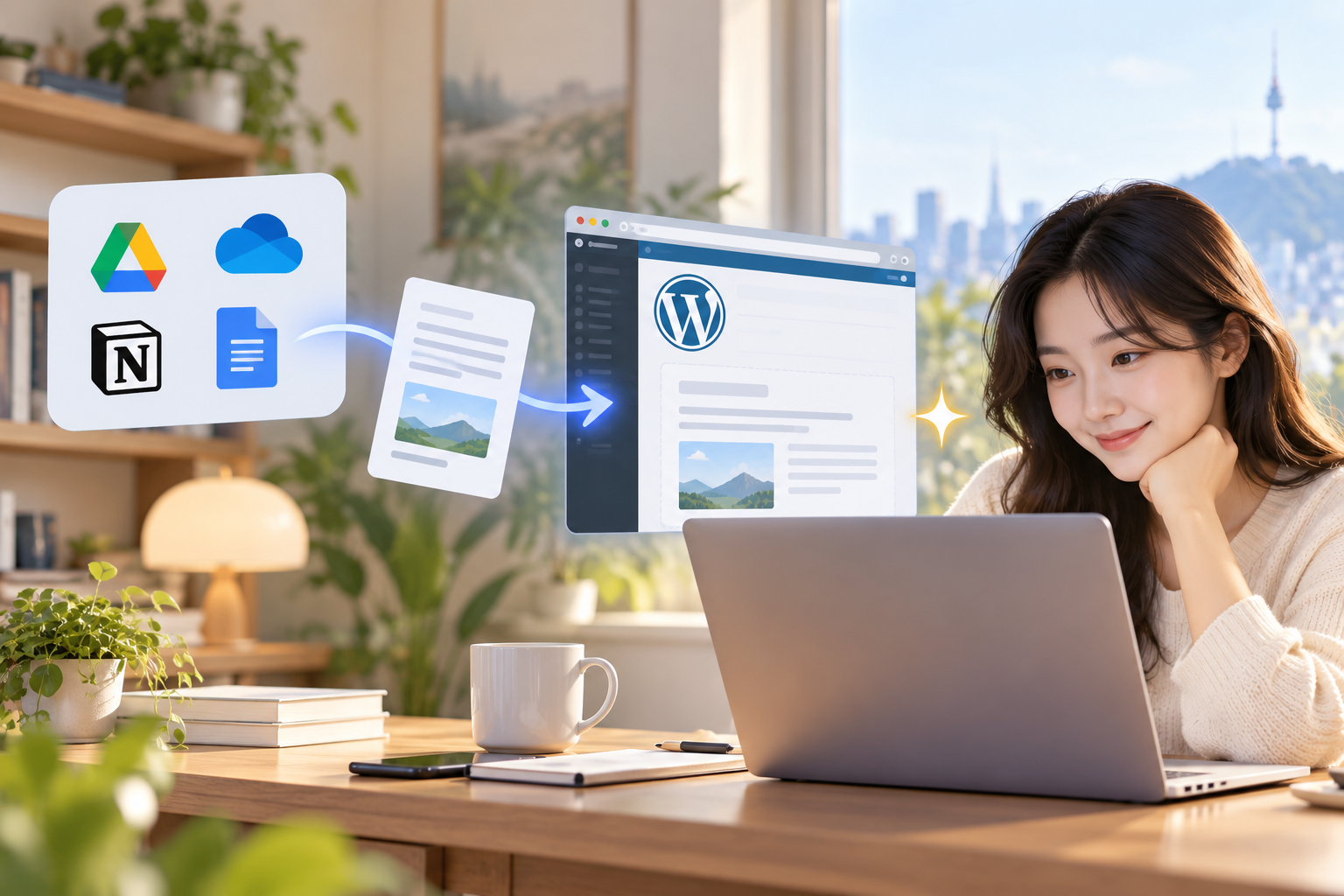
외부 문서를 초안으로 보내는 연동 방법
외부 문서를 연결할 때는 제목, 본문, 처리 상태를 별도 항목으로 관리하면 좋아요. 자동화 도구가 읽을 원고를 구분할 수 있어야 작성 중인 글이 전송되는 일을 막을 수 있거든요. 아래는 설치형 사이트의 기본 REST API를 사용하는 흐름이에요.
💡 꼭 알아두세요
HTTPS 환경에서 사용자 프로필의 애플리케이션 비밀번호를 만들고, 연동 도구의 비밀값 저장 기능에 보관해요. 주 로그인 비밀번호를 문서에 적어두지 말고, 연결용 계정에는 필요한 글 작성·발행 권한만 부여하세요.
도구의 HTTP 요청을 POST로 설정하고, 사이트 주소 뒤에 /wp-json/wp/v2/posts를 붙여요. 인증은 사용자명과 발급한 비밀번호를 쓰는 Basic Auth로 구성하고, JSON 본문에 title, content, status를 연결하죠. 처음에는 status를 draft로 보내면 공개되지 않는 초안으로 저장돼요.
예약까지 연결하려면 status를 future로 지정하고 date에 사이트 시간대 기준의 미래 시각을 넣어요. 성공 응답의 id를 원본 문서에 기록하면 수정할 때 같은 글을 지정할 수 있죠. 전송 결과가 불분명할 때는 새 요청을 반복하기 전에 기존 글이 생성됐는지 먼저 확인해요.
예약 시간이 지났는데 글이 안 올라올 때
글 목록에는 예약됨으로 나오는데 시간이 지나도 공개되지 않을 수 있어요. 워드프레스 공식 문서에 따르면 기본 WP-Cron은 페이지가 로드될 때 실행할 작업을 확인하거든요. 그래서 방문 요청이 드문 사이트에서는 예정 시각과 실제 처리 시점이 어긋날 수 있죠.
⚠️ 주의사항
방문자가 적다는 이유만으로 원인을 확정하면 안 돼요. 사이트 시간대가 틀렸거나 서버의 작업 실행이 막힌 경우도 있으므로, 플러그인을 추가하기 전에 증상을 구분해야 해요.
먼저 운영자는 예약 날짜와 사이트 시간대를 대조하고, 도구의 사이트 건강 화면에서 예약 작업이나 루프백 요청 관련 오류를 찾아보세요. 이어 호스팅 지원팀에 WP-Cron 실행 상태와 서버 스케줄러 제공 여부를 문의하면 진단 범위를 좁힐 수 있죠. 문의할 때 문제가 생긴 글과 예정 시각을 함께 전달해요.
일정한 실행이 필요하다면 서버 스케줄러로 작업을 호출하는 구성을 검토할 수 있어요. 다만 대체 실행이 작동하는지 검증하기 전에 기존 WP-Cron을 끄면 작업이 멈출 수 있으니, 호스팅 환경에 맞춰 변경해야 해요.
검색 유입과 광고 수익을 해치는 실수
발행량이 늘어도 검색 유입이나 애드센스 수익이 함께 늘어난다고 단정할 수는 없어요. 구글은 검색 순위 조작을 주목적으로 가치가 낮은 페이지를 대량 생성하는 행위를 스팸 정책에서 다뤄요. 따라서 AI 글쓰기 도구를 쓰더라도 운영자는 사실관계와 독자에게 추가로 제공하는 정보를 책임져야 하죠.
📋 체크리스트
☑ 직접 확인한 화면이나 실행 결과가 포함됐나요?
☑ 출처와 이미지 사용 권한이 분명한가요?
☑ 모바일에서 광고가 핵심 설명을 가리지 않나요?
독자 체류 시간을 늘리고 싶다면 답을 뒤로 미루기보다, 먼저 해결책을 보여주고 필요한 설명으로 이동할 수 있게 구성해요. 예를 들어 예약 오류 글에는 시간대 확인 위치와 호스팅 문의에 넣을 내용을 함께 적는 식이죠. 그러면 독자는 다른 글을 다시 찾느라 헤매지 않아도 돼요.
광고 위치를 바꿀 때도 수익 지표와 읽기 흐름을 함께 보세요. 클릭을 유도하는 문구를 붙이기보다, 설명이 끝나는 문단 사이에 배치하고 실제 휴대전화에서 본문을 가리는지 확인하는 편을 권해요.
오늘은 완성한 글로 발행 과정을 시험해요
오늘의 목표는 완성한 글이 의도한 상태로 저장되고, 지정한 때 독자에게 보이는지 끝까지 확인하는 거예요. 원고를 여러 개 넣기 전에 과정을 직접 따라가면 어디서 손이 필요한지 드러나거든요. 그 지점을 적어두면 다음에 자동화할 작업도 구체적으로 고를 수 있죠.
✅ 이렇게 하면 됩니다.
작업 메모에 원고 제목, 저장된 글 주소, 예정 시각, 실제 공개 여부를 적어두세요. 외부 연결을 썼다면 실행 결과도 남겨두면, 문제가 생겼을 때 원고 전송과 공개 중 어느 단계에서 멈췄는지 구분하기 쉬워요.
공개된 뒤에는 로그아웃한 창에서 글을 열고 본문과 이미지가 정상적으로 표시되는지 보세요. 관리자에게 보이는 화면과 방문자가 보는 화면을 구분하기 위해서예요. 실패했다면 후속 실행을 잠시 멈추고, 원인을 고친 뒤 같은 절차로 다시 시험하면 돼요.
이후에는 기록을 바탕으로 복사·붙여넣기처럼 반복되는 작업부터 연결 범위를 넓혀가요. 검수할 수 있는 양 안에서 운영해야 수정할 원고가 계속 쌓이는 상황을 피할 수 있죠. 지금 글 목록에서 공개해도 되는 초안 하나를 골라 다음 발행 시간을 지정해보세요.
자주 묻는 질문
Q. 워드프레스 예약 발행은 컴퓨터를 꺼도 되나요?
서버에 예약이 정상적으로 저장됐다면 개인 컴퓨터를 꺼도 돼요. 다만 내 컴퓨터에서 실행하는 스크립트가 원고를 전송하는 구조라면, 전송 작업에는 컴퓨터가 켜져 있어야 하죠. 서버에 저장된 예약과 로컬 프로그램의 실행을 구분하면 이해하기 쉬워요.
Q. 예약한 글이 공개되지 않게 취소할 수 있나요?
공개 전이라면 글 편집기에서 초안으로 전환하고 저장하면 돼요. 외부 도구가 같은 원고를 다시 보내도록 설정돼 있다면 해당 작업도 함께 중지하세요. 그렇지 않으면 취소한 뒤에도 새 글이 생성되거나 다시 예약될 수 있거든요.
Q. 자동화 도구에서 같은 글이 두 번 올라오면 어떻게 하나요?
먼저 반복 실행을 멈추고, 중복된 원본 항목이나 재시도 기록이 있는지 보세요. 요청이 성공했는데 응답만 받지 못한 상황에서도 새 글 생성 요청을 반복하면 중복될 수 있어요. 원본 항목과 저장된 글의 식별자를 연결하고, 재실행할 때 기존 글을 조회하도록 구성하는 편을 권해요.
Q. 애플리케이션 비밀번호 메뉴가 안 보이면 어떻게 하나요?
사이트가 HTTPS로 운영되는지 확인하고, 보안 설정이나 호스팅 정책에서 해당 기능을 제한하는지 관리자에게 문의하세요. 메뉴가 없다는 이유로 보안 기능 전체를 끄지는 마세요. 사이트 환경에 맞는 인증 방식을 먼저 확인해야 연결 오류를 줄일 수 있죠.
참고자료
- Learn WordPress — Scheduling posts and pages — 공식 예약 설정 교육 자료로 연결돼요. 편집기의 발행 날짜 설정, 사이트 시간대와 예약 변경 방법을 설명해요.
- WordPress Developer Resources — Posts — 공식 글 API 명세로 연결돼요. 글 생성 경로와 title, content, status, date 및 응답의 id 항목을 확인할 수 있어요.
- WordPress Plugin Handbook — Cron — 공식 예약 작업 설명으로 연결돼요. WP-Cron이 페이지 로드에 따라 실행되는 구조와 예정 시각보다 처리가 늦어질 수 있는 이유를 설명해요.
- Google Search Central — Spam policies for Google web search — 구글 검색 스팸 정책으로 연결돼요. 검색 순위 조작을 주목적으로 독자에게 가치가 낮은 콘텐츠를 대량 생성하는 행위에 관한 기준을 확인할 수 있어요.
터틀메이커
이 글도 사람이 앉아서 쓴 게 아닙니다
터틀메이커를 설치하고 로그인하면 자동으로 글이 올라갑니다. 결제 정보 없이 첫 가입 50건 무료(하루 최대 5건), 다 써도 매일 1건은 계속 무료입니다.
50건 무료로 시작하기 →'%2F%3E%3Ctext%20x%3D'80'%20y%3D'330'%20font-family%3D'Apple%20SD%20Gothic%20Neo%2Csans-serif'%20font-size%3D'84'%20font-weight%3D'800'%20fill%3D'%23fff'%3E%EC%B4%88%20%EA%B3%A0%ED%99%94%EC%A7%88%20%EB%B3%80%ED%99%98%3C%2Ftext%3E%3Ctext%20x%3D'82'%20y%3D'420'%20font-family%3D'Apple%20SD%20Gothic%20Neo%2Csans-serif'%20font-size%3D'38'%20font-weight%3D'700'%20fill%3D'rgba(255%2C255%2C255%2C.9)'%3E%F0%9F%90%A2%20%ED%84%B0%ED%8B%80%EB%A9%94%EC%9D%B4%EC%BB%A4%3C%2Ftext%3E%3C%2Fsvg%3E)
'%2F%3E%3Ctext%20x%3D'80'%20y%3D'330'%20font-family%3D'Apple%20SD%20Gothic%20Neo%2Csans-serif'%20font-size%3D'84'%20font-weight%3D'800'%20fill%3D'%23fff'%3E%EC%A0%84%EC%9E%90%EC%B1%85%20%EB%A7%8C%EB%93%9C%EB%8A%94%20%EB%B2%95%3C%2Ftext%3E%3Ctext%20x%3D'82'%20y%3D'420'%20font-family%3D'Apple%20SD%20Gothic%20Neo%2Csans-serif'%20font-size%3D'38'%20font-weight%3D'700'%20fill%3D'rgba(255%2C255%2C255%2C.9)'%3E%F0%9F%90%A2%20%ED%84%B0%ED%8B%80%EB%A9%94%EC%9D%B4%EC%BB%A4%3C%2Ftext%3E%3C%2Fsvg%3E)
'%2F%3E%3Ctext%20x%3D'80'%20y%3D'330'%20font-family%3D'Apple%20SD%20Gothic%20Neo%2Csans-serif'%20font-size%3D'84'%20font-weight%3D'800'%20fill%3D'%23fff'%3E%EC%85%8B%20%EB%A1%9C%EA%B7%B8%20%EC%88%98%EC%9D%B5%20%EA%B5%AC%EC%A1%B0%3C%2Ftext%3E%3Ctext%20x%3D'82'%20y%3D'420'%20font-family%3D'Apple%20SD%20Gothic%20Neo%2Csans-serif'%20font-size%3D'38'%20font-weight%3D'700'%20fill%3D'rgba(255%2C255%2C255%2C.9)'%3E%F0%9F%90%A2%20%ED%84%B0%ED%8B%80%EB%A9%94%EC%9D%B4%EC%BB%A4%3C%2Ftext%3E%3C%2Fsvg%3E)