블로그 글 검색 안됨, 누락이라고 단정하기 전에
공들여 쓴 글을 올리고 검색창에 제목을 쳤는데 내 글이 안 보이면 속이 철렁하죠. 그래서 많은 분이 블로그 글 검색 안됨 상황을 보자마자 '누락됐다'고 결론 내리고 글을 지우거나 다시 올립니다. 그런데 검색 결과에 안 보이는 이유는 하나가 아니에요. 확인하는 시점이 너무 이르거나, 검색어를 잘못 골랐거나, 발행할 때 설정 하나를 놓쳐도 똑같이 안 보이거든요.
📌 핵심 요약
검색 결과에 안 보인다고 바로 누락은 아니에요.
공개·검색 허용 설정, 확인 시점, 검색 방법을 먼저 따져 보고, 그래도 안 보일 때 누락을 의심하세요. 순서를 거꾸로 하면 멀쩡한 글을 지우는 실수로 이어집니다.
이 글은 누락이 아닌데 누락처럼 보이게 만드는 흔한 실수 다섯 가지를 다룹니다. 각 실수가 왜 생기는지, 어떻게 구분하는지, 그리고 실제로 의심될 때 어떤 순서로 확인하면 되는지까지 차례로 이어져요. 네이버 블로그를 기준으로 설명하되, 구글 노출이 중요한 티스토리·워드프레스 운영자에게 필요한 부분도 함께 넣었습니다.
📑 목차
누락으로 착각하는 흔한 실수 5가지 한눈에
먼저 전체 그림부터 볼게요. 아래 다섯 가지는 서로 원인이 다르기 때문에 대응도 다릅니다. 표의 마지막 칸이 그 실수를 피하려면 가장 먼저 할 일이고, 자세한 설명은 다음 섹션부터 하나씩 이어집니다.
다섯 가지 중 세 번째 설정 문제는 몇 초면 확인이 끝나요. 반대로 네 번째 삭제 후 재발행은 한 번 하면 되돌릴 수 없죠. 그래서 순서가 중요합니다.

발행 직후 검색, 키워드로만 찾는 실수
첫 번째 실수는 확인하는 시점이에요. 글을 발행하자마자 검색해 보고 안 나온다며 걱정하는 분이 많은데, 검색엔진이 새 글을 수집해 결과에 반영하기까지는 시간이 걸릴 수 있거든요. 이 시간이 얼마인지는 플랫폼이 공식 기준으로 공개하지 않았고 글마다 다를 수 있어서, 몇 분 뒤 한 번 본 결과로 결론을 내리면 안 됩니다. 대신 하루쯤 지나 같은 방법으로 다시 검색해 보세요. 조건이 같아야 두 결과를 비교할 수 있으니까요.
두 번째 실수는 검색어 선택입니다. 예를 들어 '제주 3박 4일 아이랑 여행 코스'라는 제목으로 글을 올려 놓고 '제주 여행'으로만 검색하면, 같은 말을 쓴 글이 워낙 많아 내 글이 한참 뒤로 밀려 있을 수 있죠. 이건 순위가 낮은 것이지 검색에서 빠진 게 아니에요. 그래서 누락 여부는 제목 전체를 그대로 넣었을 때를 기준으로 판단해야 합니다.
💡 꼭 알아두세요
제목 전체로 검색해도 블로그 탭에서 내 글이 보이지 않을 때 비로소 누락을 의심할 만합니다. 글이 여러 편이라 하나씩 검색하기 번거롭다면, 저희가 만든 블로그 누락 확인 도구 페이지에서 무료로 바로 확인해 보기를 이용할 수 있어요.
공개 범위·검색 허용 설정을 놓친 경우
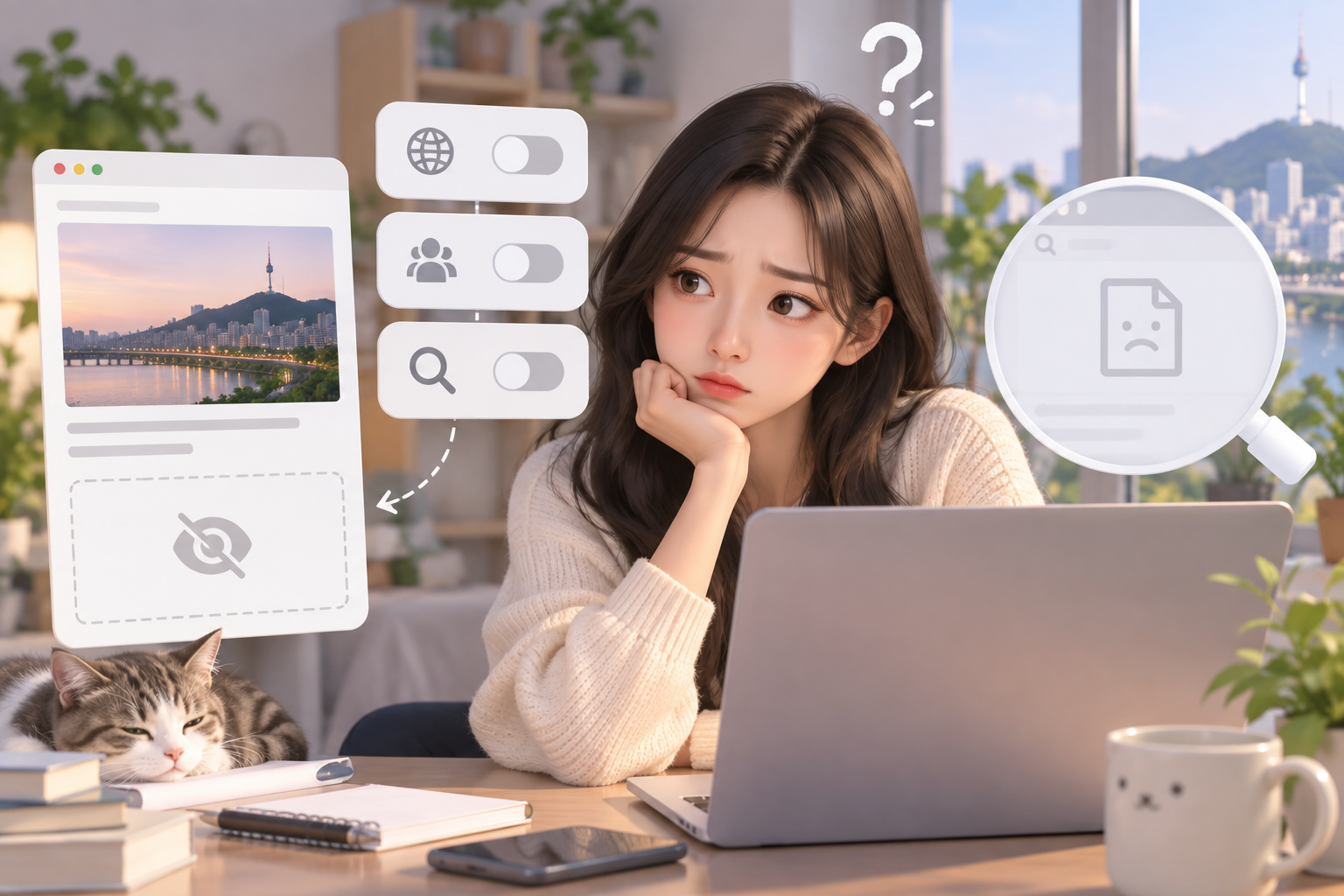
세 번째 실수는 설정이에요. 네이버 블로그는 글을 발행할 때 공개 범위와 검색 허용 여부를 고르는 항목이 있는데, 이웃공개·비공개로 올렸거나 검색 허용이 꺼져 있으면 그 글은 처음부터 검색 결과에 나오지 않습니다. 누락이 아니라 설정대로 동작한 결과인 셈이죠. 특히 예전 글을 잠시 비공개로 돌렸다가 다시 공개로 바꾸면서 다른 항목을 그대로 두는 일이 잦아요.
다만 글 하나만 볼 게 아니라 카테고리 설정도 같이 봐야 합니다. 네이버 블로그는 카테고리마다 공개 설정을 따로 둘 수 있어서, 글 자체는 전체공개여도 카테고리가 비공개면 결과가 달라지거든요. 워드프레스를 쓴다면 설정 › 읽기 메뉴의 검색엔진 가시성 항목에 체크가 되어 있는지 보세요. 사이트를 처음 만들 때 켜 두고 잊어버리는 경우가 있습니다. 메뉴 이름은 업데이트에 따라 조금씩 바뀔 수 있어요.
📋 체크리스트
☑ 발행 설정에서 검색 허용이 켜져 있는가
☑ 글이 속한 카테고리가 공개 상태인가
☑ (워드프레스) 검색엔진 가시성 체크가 해제되어 있는가
바로 지우고 다시 올리기, 한 화면만 보고 판단하기
네 번째 실수는 서두른 대응입니다. 누락이라고 판단하자마자 글을 지우고 같은 내용을 다시 올리는 분이 많은데, 이렇게 하면 원래 글 주소가 사라지고 그 글에 달린 댓글과 공감, 다른 곳에 걸어 둔 링크까지 함께 끊겨요. 게다가 삭제 후 재발행이 누락을 해결한다는 플랫폼의 공식 안내는 확인되지 않았습니다. 원인을 모른 채 같은 글을 다시 올리면 같은 결과가 되풀이될 수도 있고요.
다섯 번째 실수는 한 화면만 보고 끝내는 것이에요. 네이버는 통합검색과 블로그 탭의 결과 구성이 다르고, PC와 모바일, 로그인 여부에 따라서도 보이는 결과가 달라질 수 있거든요. 통합검색 첫 화면에 없다고 해서 블로그 탭에도 없는 건 아닙니다. 그러니 판단은 블로그 탭에서 제목으로 검색한 결과를 기준으로 하는 편이 정확해요.
⚠️ 주의사항
검색에 안 뜬다고 글을 여러 번 고쳐 저장하는 분도 있어요. 하지만 수정 횟수와 누락 사이의 관계는 공식적으로 확인된 내용이 아닙니다. 오타나 틀린 정보처럼 고칠 이유가 분명할 때만 수정하세요.
블로그 글 검색 안됨, 이 순서로 원인을 좁히세요
앞의 실수들을 피하려면 확인 순서를 정해 두는 게 가장 편해요. 빨리 끝나고 원인을 확실히 가를 수 있는 것부터 하고, 되돌릴 수 없는 조치는 맨 뒤로 미루는 방식입니다.
설정부터 열어 보기
공개 범위, 검색 허용, 카테고리 공개 여부를 봅니다. 여기서 원인이 나오면 나머지 단계는 필요 없어요.
시간을 두고 제목 전체로 블로그 탭 검색
발행 직후가 아니라 하루쯤 지나 다시 봅니다.
같은 시기에 쓴 다른 글과 비교
다른 글은 잘 보이는데 한 편만 안 보이는지, 최근 글이 전부 안 보이는지에 따라 블로그 전체 문제인지 글 하나의 문제인지가 갈립니다.
공식 도구로 글 상태 보기
티스토리·워드프레스 글의 구글 노출은 Search Console의 URL 검사로, 직접 등록한 사이트의 네이버 수집 상태는 서치어드바이저에서 볼 수 있어요.
네 단계를 거쳤는데도 원인이 보이지 않는다면 그때는 플랫폼 고객센터에 문의하는 게 맞습니다. 이때 앞 단계에서 확인한 내용을 함께 적어 보내면 답변을 받기가 훨씬 수월해지죠.
오늘 바로 해볼 다음 한 걸음
지금 마음에 걸리는 글이 있다면 딱 한 편만 골라 보세요. 여러 편을 한꺼번에 붙잡으면 어떤 조치가 어떤 결과를 냈는지 헷갈리기 쉽거든요. 그 한 편으로 설정 확인부터 블로그 탭 검색까지 직접 해 보면, 다음부터는 같은 상황에서 훨씬 덜 당황하게 됩니다.
그리고 확인한 내용은 짧게라도 기록해 두세요. 예를 들어 '10월 7일 발행 / 10월 8일 제목 전체 검색 / 블로그 탭에 없음 / 검색 허용 켜짐 / 카테고리 공개'처럼 한 줄이면 충분해요. 이런 기록이 쌓이면 다음에 비슷한 일이 생겼을 때 지난번과 무엇이 다른지 바로 비교할 수 있고, 고객센터에 문의할 때도 그대로 붙여 넣으면 됩니다.
✅ 이렇게 하면 됩니다
걱정되는 글 한 편을 고른다 → 공개 범위·검색 허용·카테고리 설정을 연다 → 블로그 탭에서 제목 전체로 검색한다 → 날짜와 결과를 한 줄로 적는다. 오늘은 여기까지만 해도 충분해요.
자주 묻는 질문
Q. 네이버 블로그 글은 발행하고 며칠 지나야 검색되나요?
네이버가 반영 시간을 공식 기준으로 공개하지 않았고, 글마다 다를 수 있어요. 그래서 발행 직후 한 번 검색한 결과로 판단하기보다는 하루쯤 지나 같은 방법으로 다시 확인하는 편이 정확합니다.
Q. 제목으로는 나오는데 키워드로 검색하면 안 나와요. 누락인가요?
누락이 아니라 순위 문제일 가능성이 높아요. 제목 전체로 검색했을 때 블로그 탭에 보인다면 글은 검색 대상에 들어가 있는 것이고, 해당 키워드에서 다른 글보다 뒤에 있는 상태입니다.
Q. 누락된 것 같은 글을 지우고 다시 올려도 되나요?
권하지 않아요. 원래 주소와 댓글·공감, 외부에서 걸어 둔 링크가 함께 사라지고, 재발행이 누락을 해결한다는 공식 안내도 확인되지 않았습니다. 설정과 검색 방법부터 먼저 확인하세요.
Q. 티스토리 글이 구글에서 검색되는지 어디서 확인하나요?
구글 Search Console에 블로그를 등록한 뒤 URL 검사 기능에 글 주소를 넣으면 그 글이 구글 색인에 들어갔는지 볼 수 있어요. 등록 전이라면 사이트 소유권 확인부터 거쳐야 합니다.
참고자료
- Google Search Console — 구글 검색에 내 사이트·글이 어떻게 수집되고 노출되는지 확인하는 구글 공식 도구
- URL 검사 도구 도움말 (Google Search Console 고객센터) — 개별 글 주소의 구글 색인 상태를 확인하는 방법을 설명한 구글 공식 도움말
- 네이버 서치어드바이저 — 직접 운영하는 사이트를 네이버 검색에 등록하고 수집 상태를 확인하는 네이버 공식 도구
- 네이버 고객센터 — 네이버 블로그 설정과 검색 관련 문의를 접수할 수 있는 공식 고객센터
'%2F%3E%3Ctext%20x%3D'80'%20y%3D'330'%20font-family%3D'Apple%20SD%20Gothic%20Neo%2Csans-serif'%20font-size%3D'84'%20font-weight%3D'800'%20fill%3D'%23fff'%3E%EC%95%A0%EB%93%9C%EC%84%BC%EC%8A%A4%20%EC%8A%B9%EC%9D%B8%20%EB%85%B8%ED%95%98%EC%9A%B0%3C%2Ftext%3E%3Ctext%20x%3D'82'%20y%3D'420'%20font-family%3D'Apple%20SD%20Gothic%20Neo%2Csans-serif'%20font-size%3D'38'%20font-weight%3D'700'%20fill%3D'rgba(255%2C255%2C255%2C.9)'%3E%F0%9F%90%A2%20%ED%84%B0%ED%8B%80%EB%A9%94%EC%9D%B4%EC%BB%A4%3C%2Ftext%3E%3C%2Fsvg%3E)

'%2F%3E%3Ctext%20x%3D'80'%20y%3D'330'%20font-family%3D'Apple%20SD%20Gothic%20Neo%2Csans-serif'%20font-size%3D'84'%20font-weight%3D'800'%20fill%3D'%23fff'%3E%ED%8B%B0%EC%8A%A4%ED%86%A0%EB%A6%AC%20%EC%9E%90%EB%8F%99%20%ED%8F%AC%EC%8A%A4%ED%8C%85%3C%2Ftext%3E%3Ctext%20x%3D'82'%20y%3D'420'%20font-family%3D'Apple%20SD%20Gothic%20Neo%2Csans-serif'%20font-size%3D'38'%20font-weight%3D'700'%20fill%3D'rgba(255%2C255%2C255%2C.9)'%3E%F0%9F%90%A2%20%ED%84%B0%ED%8B%80%EB%A9%94%EC%9D%B4%EC%BB%A4%3C%2Ftext%3E%3C%2Fsvg%3E)