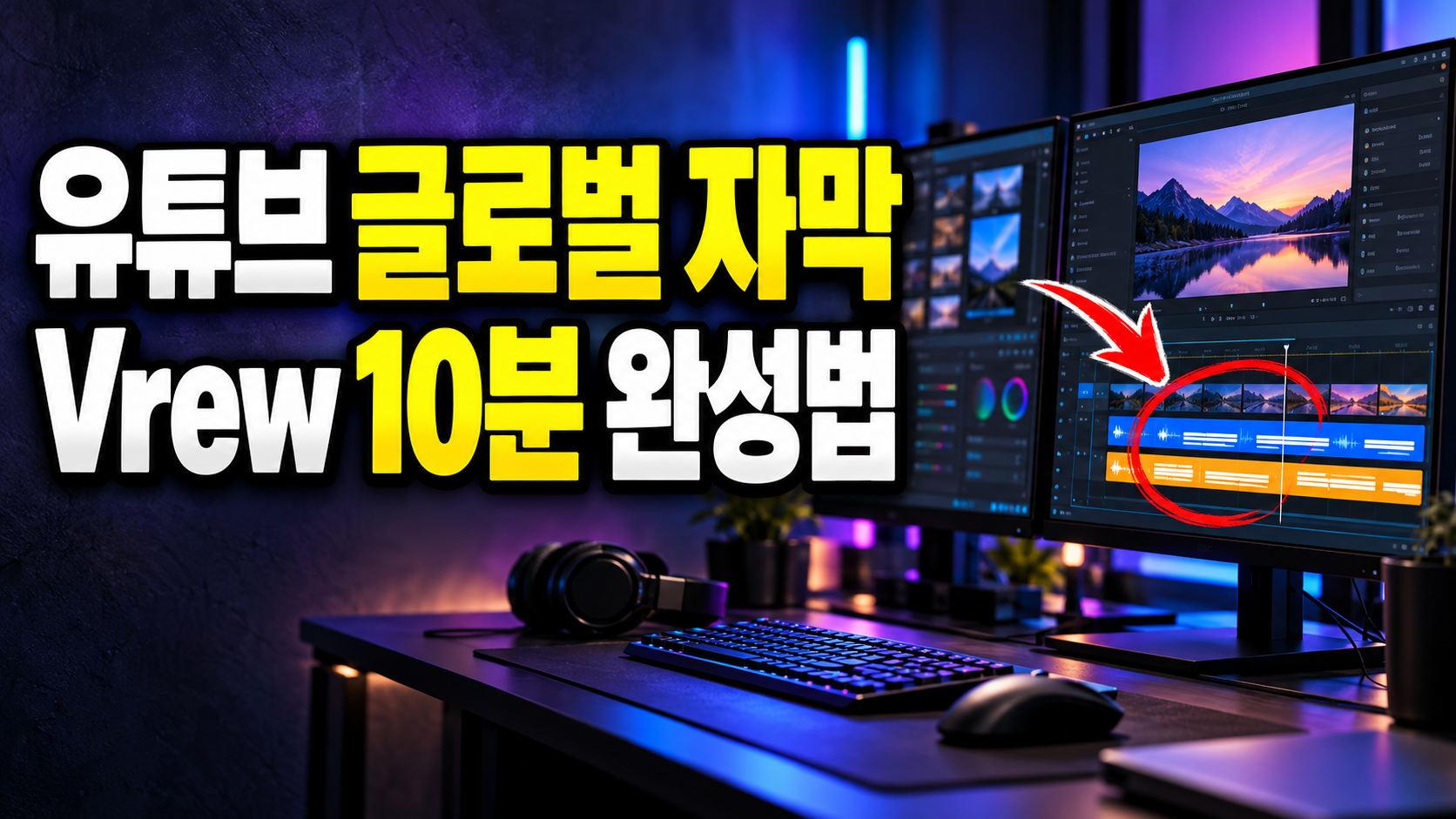
Vrew 유튜브 영상 만들기, 편집을 몰라도 시작할 수 있을까
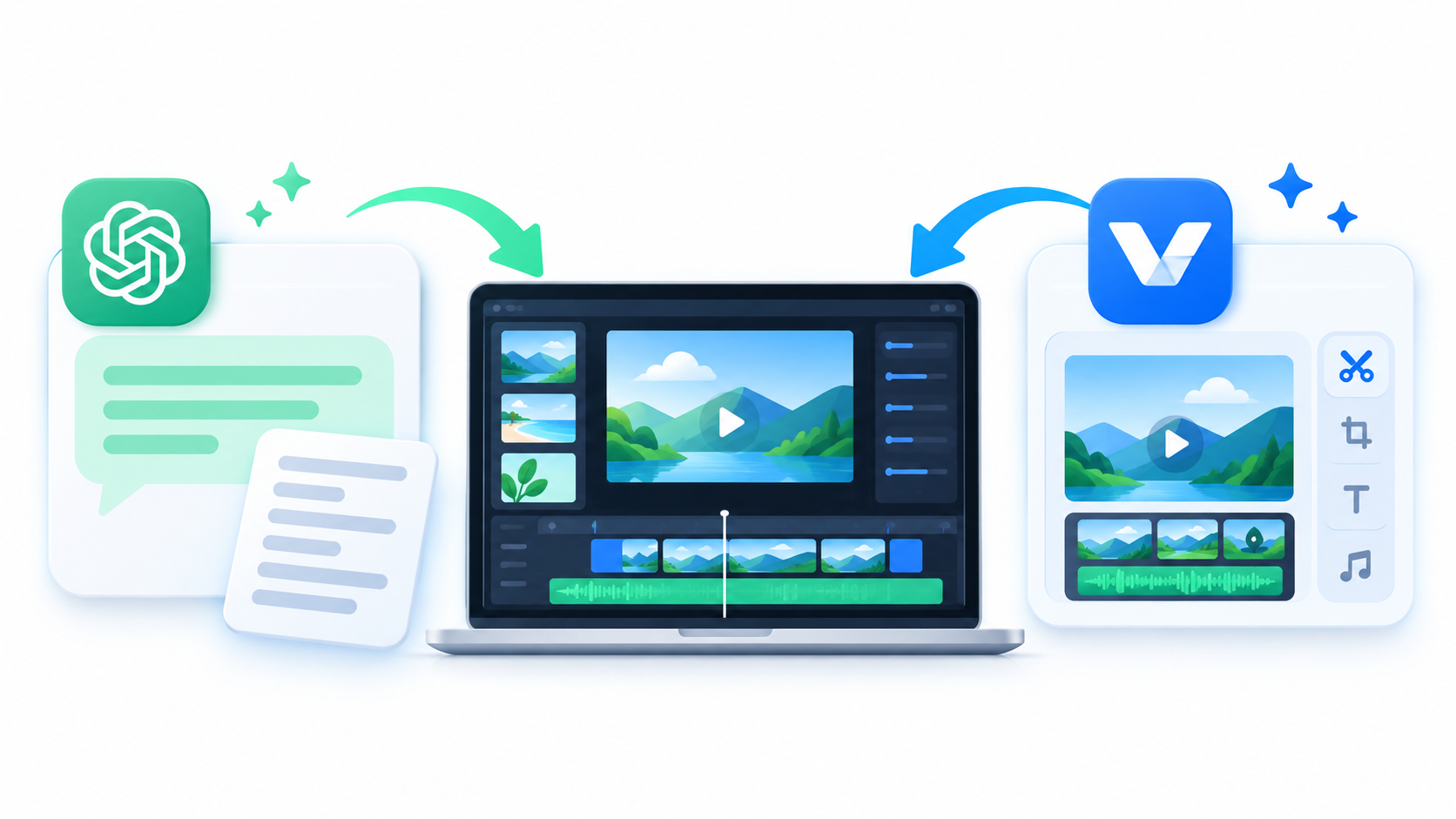
편집 프로그램을 열었다가 복잡한 타임라인을 보고 그냥 닫은 적이 있으실 거예요. Vrew로 유튜브 영상을 만들면 그 부담이 줄어들어요. 대본 초안은 GPT가 쓰고, 녹음한 영상은 Vrew가 음성을 글자로 바꿔 줘서 자막과 컷편집을 한 화면에서 할 수 있거든요. 그래서 편집을 해 본 적이 없는 사람도 글을 고치듯이 영상을 다듬을 수 있어요.
📌 핵심 요약
대본은 GPT로 쓰고, 자막과 컷은 Vrew로 정리하면 첫 영상을 완성할 수 있어요.
순서는 대본 작성, 녹음·촬영, Vrew 자동 자막, 필요 없는 구간 삭제, 내보내기예요. 이 순서대로 하면 중간에 길을 잃지 않아요.
📑 목차
GPT와 Vrew는 각각 어떤 일을 맡나요?
표에서 보듯 두 도구가 맡는 일은 겹치지 않아요. GPT는 글을 만들고, Vrew는 이미 찍은 영상을 글처럼 다룰 수 있게 해 주죠. Vrew에는 AI 목소리 기능도 있지만, 이 글은 직접 녹음하는 흐름을 기준으로 설명해요.
GPT로 유튜브 영상 대본 쓰는 법
GPT에게 「유튜브 대본 써 줘」라고만 하면 누구에게 하는 말인지 모를 글이 나와요. 그래서 시청자, 영상 길이, 첫 장면에서 할 말을 함께 적어 주는 편이 좋아요. 예를 들어 이렇게 요청할 수 있어요. 「블로그를 처음 시작하는 직장인을 위한 3분짜리 유튜브 대본을 써 줘. 첫 문장에서 이 영상을 끝까지 봐야 하는 이유를 말하고, 한 문장은 짧게, 존댓말로.」
초안을 받으면 소리 내어 읽어 보세요. 입에 붙지 않는 문장은 녹음할 때 꼭 막히고, 그 부분이 나중에 잘라 낼 구간이 되거든요.
💡 꼭 알아두세요
GPT가 쓴 숫자나 사실은 틀릴 수 있어요. 영상에 들어갈 정보는 공식 자료와 맞춰 본 뒤에 녹음하세요.
Vrew에서 자막 만들고 컷편집하는 순서
새 프로젝트에 영상 불러오기
녹음한 영상 파일을 불러오고 인식할 언어를 한국어로 고르세요. 언어가 다르면 자막이 엉뚱하게 나와요.
자동 자막 읽으며 고치기
Vrew가 음성을 문장으로 나눠 보여 줘요. 잘못 알아들은 단어는 그 자리에서 글자로 고치면 돼요.
필요 없는 문장 지우기
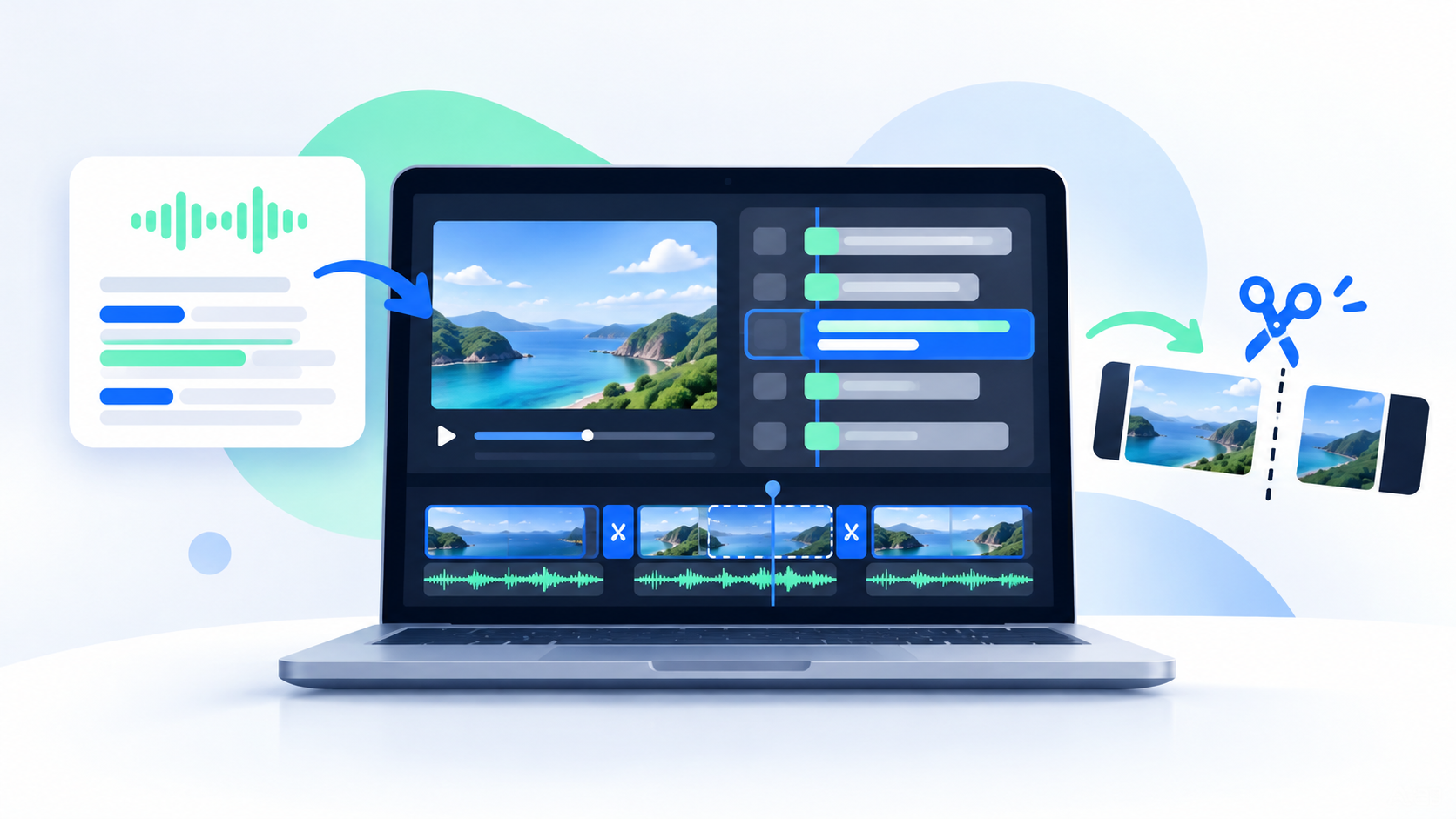
더듬은 문장이나 긴 침묵을 지우면 그 구간의 영상도 함께 잘려요. 이것이 Vrew 컷편집의 핵심이에요.
영상 파일로 내보내기
처음부터 끝까지 한 번 재생해 본 뒤 내보내세요. 그래야 잘못 지운 구간을 업로드 전에 찾을 수 있어요.
자세한 과정은 영상에서 볼 수 있어요. 거북이 버프 유튜브 강의 VREW, GPT 두개로 유튜브 영상 뚝딱 완성하기 [무료강의 3강]으로 연결돼요.
자막이 틀리거나 컷이 어색할 때 고치는 법
자동 자막에 오타가 많다면 먼저 녹음 환경부터 보세요. 에어컨 소리나 울리는 방에서 녹음하면 음성 인식이 단어를 자주 놓치거든요. 반대로 마이크를 입 가까이 두고 조용한 곳에서 다시 녹음하면 고칠 글자가 눈에 띄게 줄어요. 도구 이름이나 사람 이름처럼 흔하지 않은 낱말은 환경과 상관없이 틀리기 쉬우니 직접 고쳐야 해요.
⚠️ 주의사항
침묵을 전부 지우면 말이 숨 쉴 틈 없이 붙어서 듣기 불편해져요. 문장 사이에 짧은 쉼은 남겨 두고, 재생해서 어색한 곳만 다시 다듬으세요.
오늘 첫 영상을 만들려면 이것부터
처음부터 10분짜리 영상을 목표로 잡으면 대본 단계에서 지치기 쉬워요. 그래서 첫 영상은 짧게, 한 가지 주제만 다루는 편이 좋아요. 다 만든 뒤에는 일부 공개로 올려서 자막이 화면에서 잘 보이는지 먼저 확인할 수 있어요.
📋 체크리스트
☑ GPT 대본을 소리 내어 읽고 고쳤다
☑ 조용한 곳에서 녹음했다
☑ Vrew 자막 오타를 고치고 끝까지 재생했다
오늘은 GPT에게 첫 대본 하나만 받아 보세요. 막히는 단계가 생기면 앞에서 소개한 강의 영상(무료강의 3강 다시 보기)에서 그 부분만 찾아보면 돼요.
자주 묻는 질문
Q. Vrew는 무료로 쓸 수 있나요?
Q. GPT가 쓴 대본을 그대로 읽어도 되나요?
Q. Vrew 자동 자막이 영어나 엉뚱한 말로 나와요.
Q. AI로 만든 영상도 유튜브 수익 창출이 되나요?
참고자료
- Vrew 공식 홈페이지 — Vrew 다운로드, 기능 소개, 요금 안내를 볼 수 있는 공식 사이트
- ChatGPT — 대본 초안을 만들 때 쓰는 OpenAI의 공식 ChatGPT 서비스
- YouTube 고객센터 — 영상 업로드, 공개 범위 설정, 파트너 프로그램 정책에 대한 공식 도움말
키트 멤버십
실전 자료를 한곳에 모아뒀습니다
애드센스 승인, 개인웹 제작, 대행 영업까지 직접 굴려보고 남은 것만 전자책으로 정리했습니다. 선착순 얼리버드 가격으로 열려 있습니다.
전자책·멤버십 보기 →