OBS 기본 세팅, 처음이라면 이 순서로 맞추세요
유튜브를 시작하려고 OBS Studio를 설치했는데 화면이 잘려 나오거나 녹화 파일에 목소리가 빠져서 당황한 적 있죠? OBS 기본 세팅을 순서대로 맞추면 이런 문제는 대부분 첫 녹화 전에 막을 수 있어요. 그래서 이 글에서는 화면 크기, 마이크, 저장 형식을 어떤 순서로 정하는지 단계별로 설명합니다.
📌 핵심 요약
해상도 → 화면 소스 → 마이크 → 저장 형식 순서로 맞추세요.
OBS Studio는 무료 프로그램이라 설정만 맞으면 바로 녹화할 수 있어요. 이 순서를 지키면 나중에 앞 단계를 다시 고칠 일이 줄어듭니다.
📑 목차
OBS 설정 메뉴, 어디서 무엇을 바꾸나요?
표의 순서에는 이유가 있어요. 화면 크기를 나중에 바꾸면 이미 배치한 소스의 크기와 위치가 어긋나서 처음부터 다시 맞춰야 하거든요. 처음 실행할 때 뜨는 자동 구성 마법사를 써도 되지만, 그 결과가 내 모니터와 다를 수 있으니 이 표 기준으로 한 번 더 맞춰 두세요.
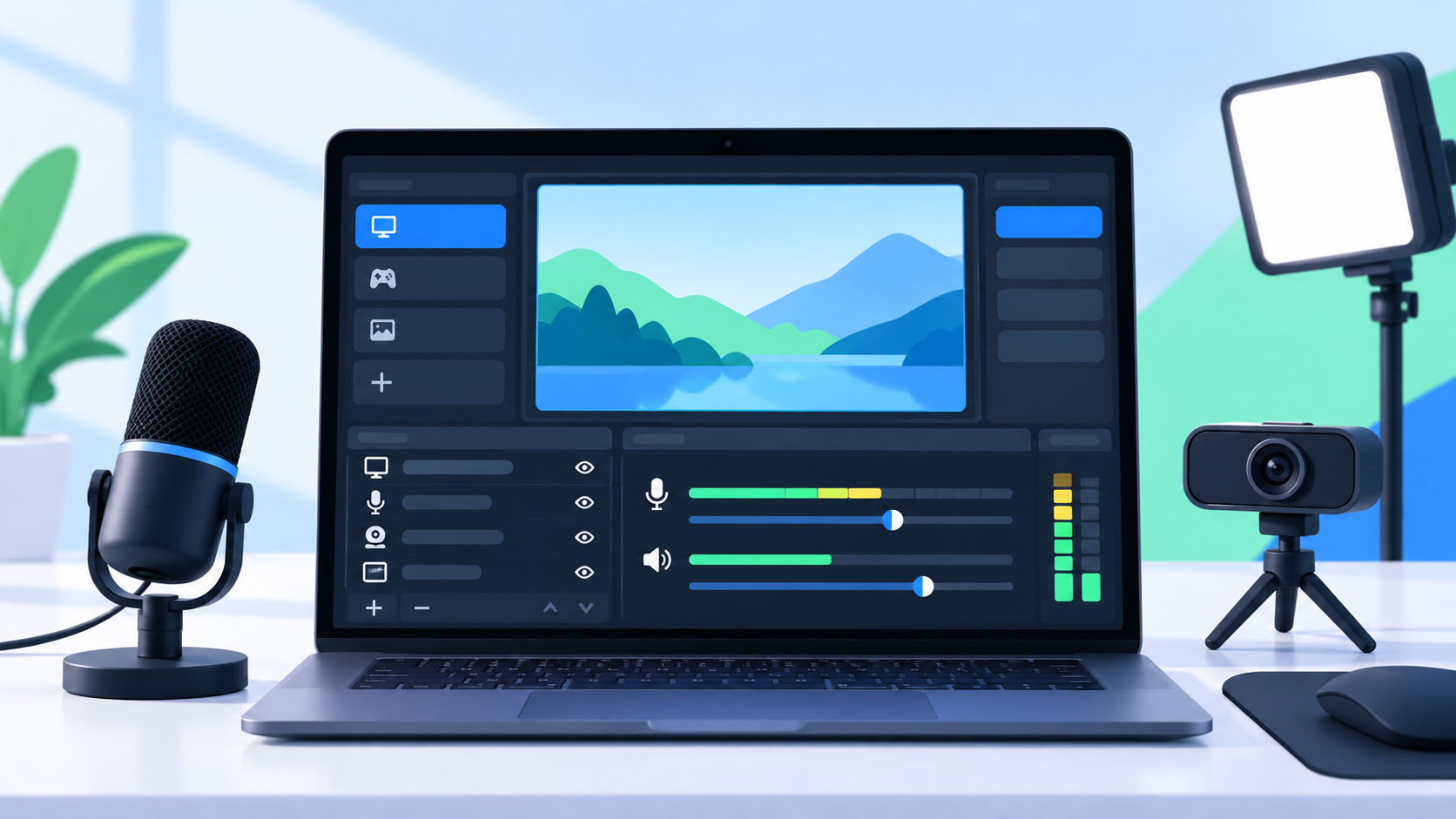
OBS 화면 조절: 해상도와 화면 잘림 해결
해상도 정하기
설정 → 비디오에서 기본(캔버스) 해상도와 출력(조정된) 해상도를 고릅니다. 모니터가 1920x1080이라면 두 칸 모두 1920x1080으로 맞추면 돼요.
화면 소스 추가
소스의 +를 눌러 전체 화면은 디스플레이 캡처, 프로그램 하나만 보여 줄 때는 윈도우 캡처를 고릅니다.
화면에 맞추기
화면이 일부만 보이면 소스를 우클릭해 변환 → 화면에 맞추기를 누르세요.
맥에서 미리보기가 검게 나온다면 대개 권한 문제예요. 이때는 시스템 설정의 개인정보 보호 및 보안에서 OBS에 화면 녹화 권한을 준 뒤 프로그램을 다시 켜야 반영됩니다.
OBS 마이크 설정: 소리가 안 들리거나 잡음이 낄 때
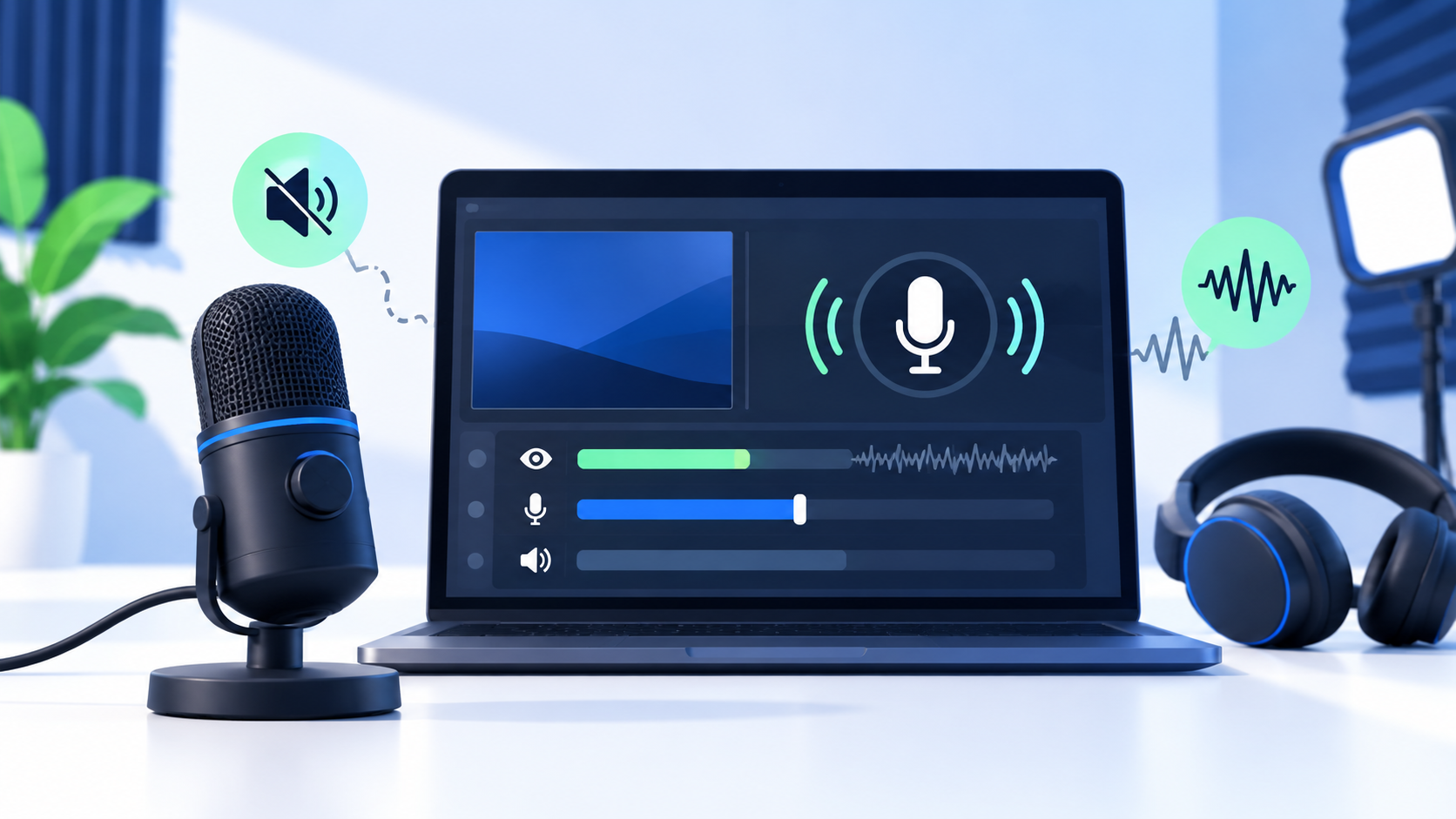
설정 → 오디오의 마이크/보조 오디오 칸은 '기본값' 대신 실제로 쓰는 마이크 이름으로 고르세요. 기본값으로 두면 이어폰이나 웹캠을 연결했을 때 입력 장치가 바뀌어 목소리가 빠질 수 있거든요. 그다음 오디오 믹서의 막대를 보면서 평소 목소리로 말해 보세요. 막대가 초록과 노랑 사이에서 움직이고 빨강에 닿지 않으면 녹음 크기는 적당한 편입니다.
✅ 이렇게 하면 됩니다
선풍기나 컴퓨터 팬 소리가 거슬리면 믹서의 마이크 옆 메뉴에서 필터 → 소음 억제를 추가하세요. 다만 효과를 세게 걸면 목소리까지 뭉개지니, 10초쯤 녹음해 들어 보면서 강도를 낮춰 가는 게 안전해요.
메뉴 위치가 헷갈린다면 화면을 직접 보는 편이 빠르죠. 자세한 과정은 영상에서 볼 수 있어요: 거북이 버프 유튜브 무료강의 2강 – OBS Studio 기본 세팅
녹화 파일은 MKV와 MP4 중 무엇으로 저장할까
🅰️ MKV
녹화 중 프로그램이 갑자기 꺼져도 그 전까지 녹화한 부분이 남는 편이에요. 편집 프로그램에서 열리지 않으면 파일 → 다시 포장(Remux)으로 MP4로 바꾸면 됩니다.
🅱️ MP4
대부분의 편집 프로그램에서 바로 열려요. 대신 녹화 도중 강제 종료되면 파일 전체가 열리지 않을 수 있습니다.
긴 강의를 한 번에 녹화한다면 MKV로 저장한 뒤 바꾸는 쪽이 덜 위험해요. 형식 선택지는 OBS 버전에 따라 달라질 수 있으니 설정 → 출력에 실제로 보이는 항목 중에서 고르세요. 같은 화면에서 녹화 경로도 바탕화면 아래 녹화 폴더처럼 찾기 쉬운 곳으로 바꿔 두면, 파일을 찾느라 헤맬 일이 없습니다.
첫 녹화에서 초보가 자주 놓치는 부분
세팅을 다 했는데도 첫 영상에서 실수가 나오는 건 대부분 녹화 중 행동 때문이에요. 설정 화면에서는 문제가 없어 보여도 실제로 녹화를 돌려 보기 전에는 드러나지 않거든요. 아래 두 가지는 처음 녹화하는 사람이 특히 자주 겪는 경우입니다.
⚠️ 주의사항
윈도우 캡처로 잡은 창을 최소화하면 그 창이 멈추거나 검은 화면으로 녹화될 수 있어요. 또 데스크톱 오디오가 켜져 있으면 메신저 알림음까지 그대로 들어갑니다. 녹화 전에 알림을 끄고, 필요 없는 소리는 믹서에서 음소거해 두세요.
녹화 버튼을 누른 직후에는 믹서의 마이크 막대가 움직이는지 한 번 보세요. 막대가 가만히 있다면 그 상태로 10분을 녹화해도 목소리는 남지 않아요.
오늘 1분 테스트 녹화로 세팅 끝내기
OBS 기본 세팅은 한 번 맞춰 두면 다음부터는 녹화 버튼만 누르면 돼요. 그래서 오늘 할 일은 딱 하나, 1분짜리 테스트 녹화입니다. 화면을 조금 움직이면서 평소 목소리로 말해 보고, 저장된 파일을 끝까지 재생해 보세요.
📋 체크리스트
☑ 목소리가 작거나 찢어지지 않는다
☑ 파일이 지정한 폴더에 있다
세 칸 중 하나라도 걸리면 위 섹션으로 돌아가 해당 단계만 다시 맞추면 됩니다. 자세한 과정은 영상에서 이어서 볼 수 있어요: OBS Studio 기본 세팅 강의 영상 보기
자주 묻는 질문
Q. OBS Studio는 무료인가요?
Q. OBS 녹화에 목소리가 안 들어가요
Q. OBS 미리보기 화면이 검게 나와요
Q. OBS 해상도는 몇으로 설정해야 하나요?
참고자료
- OBS Studio 공식 홈페이지 — OBS Studio 공식 다운로드 페이지(윈도우·맥·리눅스)
- OBS Knowledge Base — OBS 개발팀이 운영하는 설정·문제 해결 공식 안내 문서(영문)
- YouTube 고객센터 — 녹화한 영상을 올리는 방법과 업로드 형식 안내
키트 멤버십
실전 자료를 한곳에 모아뒀습니다
애드센스 승인, 개인웹 제작, 대행 영업까지 직접 굴려보고 남은 것만 전자책으로 정리했습니다. 선착순 얼리버드 가격으로 열려 있습니다.
전자책·멤버십 보기 →