내 글이 검색에 안 보일 때, 블로그 누락 점검은 어디서부터 할까요
분명히 발행했는데 내 글이 검색에 안 보이면 답답하죠. 블로그 누락 점검 방법은 생각보다 단순한데, 먼저 정말 빠진 건지 가리고 빠진 게 맞을 때만 원인을 찾으면 됩니다. 반대로 원인부터 짐작하면 멀쩡한 글을 고치거나 지우느라 시간을 버리게 돼요. 그래서 이 글은 검색이 안 될 때 써볼 만한 방법을 추천 순서대로 모았습니다.
📌 핵심 요약
제목 검색 → 문장 검색 → 도구 확인 → 원인 점검 순서로 보세요.
발행 직후라면 아직 검색엔진이 글을 가져가기 전일 수 있어요. 누락이라고 판단하기 전에 시간을 두고 같은 방법으로 한 번 더 보는 편이 안전합니다.
📑 목차
블로그 누락 점검 방법 추천 5가지, 한눈에 비교
방법마다 알려 주는 정보가 달라요. 그래서 내 상황에 맞는 것부터 고르면 되는데, 기준은 글이 몇 편인지와 어느 검색엔진을 노리는지 두 가지입니다.

제목과 본문 문장 검색으로 누락인지부터 가리는 법
처음 할 일은 네이버 검색창에 글 제목 전체를 넣고 블로그 탭에서 내 글을 찾는 거예요. 그런데 제목이 흔하면 비슷한 글에 밀려 안 보일 수 있거든요. 이때는 본문에서 나만 쓴 문장 하나를 큰따옴표로 묶어 다시 검색합니다.
나만 쓴 문장 고르기
예시로 "퇴근 후 40분씩 3주 동안 글을 고쳤다"처럼 숫자와 상황이 들어간 문장을 고르세요. 겹치는 글이 적어 결과가 또렷해집니다.
여러 편이면 한 번에 보기
글마다 검색하기 번거롭다면 우리 무료 도구 페이지의 무료로 바로 확인해 보기로 여러 글의 노출 상태를 함께 볼 수 있어요.
티스토리·워드프레스 글이 구글에 없을 때 확인하는 법
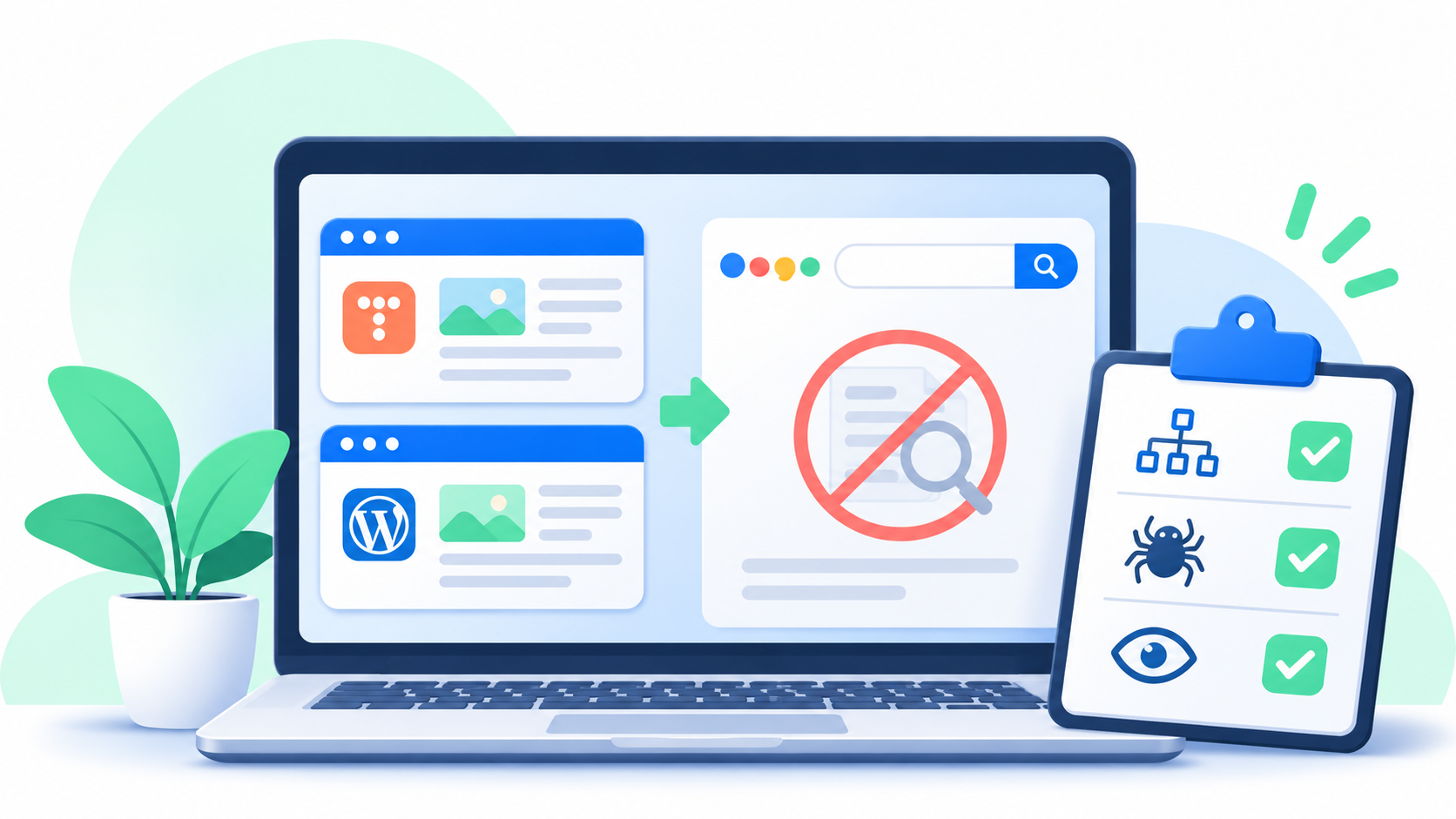
티스토리나 워드프레스처럼 구글 검색을 노리는 블로그라면 보는 곳이 달라요. 구글 검색창에 site:내블로그주소/글주소 를 넣으면 그 주소가 검색 결과에 있는지 바로 나옵니다. 다만 이건 대략적인 확인용이라, 정확한 상태는 구글 서치 콘솔의 URL 검사에서 봐야 해요. URL 검사는 그 주소가 색인됐는지, 안 됐다면 어떤 상태인지 알려 주고 색인 생성 요청 버튼도 함께 보여 주죠.
💡 꼭 알아두세요
색인 요청은 여러 번 누른다고 빨라지지 않는다는 게 구글 공식 안내예요. 한 번 요청하고 시간을 둔 뒤 URL 검사로 다시 보는 편이 낫습니다.
누락이 맞다면 의심해 볼 설정과 습관
누락이 확인됐다면 먼저 발행 설정부터 보세요. 네이버 블로그는 글 공개 설정에 검색 허용 항목이 있어서, 이게 꺼져 있으면 검색에 나오지 않거든요. 그다음은 중복이에요. 다른 곳에 올린 글을 그대로 옮겼거나 내 예전 글과 내용이 거의 같으면 검색에서 빠질 수 있습니다. 발행 직후 제목과 본문을 여러 번 고치는 습관도 함께 돌아볼 만하죠.
⚠️ 주의사항
원인을 모르는 채로 글을 지우고 다시 올리지 마세요. 같은 내용이 또 올라가는 셈이라, 무엇이 문제였는지도 알 수 없게 됩니다.
오늘 바로 해볼 다음 한 걸음
한꺼번에 다 하려고 하면 지치기 쉬워요. 대신 최근에 쓴 글 중 검색이 안 되는 것 하나만 골라 아래 순서로 보세요. 결과를 날짜와 함께 적어 두면, 다음에 같은 일이 생겼을 때 어느 단계에서 막혔는지 바로 비교할 수 있습니다.
📋 체크리스트
☑ 공개·검색 허용 설정 보기
☑ 제목 전체로 블로그 탭 검색
☑ 나만 쓴 문장을 큰따옴표로 검색
☑ 확인한 날짜와 결과 적어 두기
자주 묻는 질문
Q. 블로그 글을 발행하자마자 검색이 안 되면 누락인가요?
Q. 제목으로 검색하면 안 나오는데 본문 문장으로는 나와요. 누락인가요?
Q. 누락된 글은 지우고 다시 올리는 게 낫나요?
Q. 구글 site 검색에 안 나오면 색인이 안 된 건가요?
참고자료
- Google Search Console — URL 검사로 내 글 주소의 구글 색인 상태를 보고 색인 생성을 요청하는 구글 공식 도구
- Google 검색 센터 - Google에 URL 재크롤링 요청하기 — 색인 생성 요청 방법과 반복 요청에 관한 구글 공식 안내 문서
- 네이버 고객센터 — 네이버 블로그 공개·검색 설정 등 서비스별 공식 도움말