회원가입 없이 쓰는 블로그 무료 도구, 왜 찾게 될까
블로그 글을 하나 올리려는데 도구마다 회원가입부터 하라고 하면 손이 멈추죠. 이메일을 또 넣어야 하나 싶어서 그냥 창을 닫은 적이 한 번쯤 있을 거예요. 그런데 글자 수 세기나 이미지 압축처럼 블로그에서 자주 쓰는 기능은 주소창에서 바로 열리는 블로그 무료 도구로도 해결할 수 있어요.
📌 핵심 요약
가입 없이 쓰는 블로그 도구는 기능별로 5종류만 챙기면 돼요.
글자 수 세기, 맞춤법 검사, 이미지 압축, 무료 이미지, HTML 미리보기 순서로 쓰면 됩니다. 다만 개인정보와 저작권 조건은 쓰기 전에 봐야 해요.
📑 목차
블로그 무료 도구 5종류 한눈에 보기
이 표는 사이트 이름이 아니라 기능으로 나눴어요. 같은 기능을 하는 사이트는 여러 곳이 있고 주소나 이용 조건이 바뀌기도 하니까, 기능을 기준으로 기억해 두면 한 곳이 막혀도 다른 곳을 바로 찾을 수 있거든요.

글 쓰는 단계: 글자 수 세기와 맞춤법 검사 쓰는 때
글자 수 세기는 초안을 다 쓴 뒤 한 번만 돌리는 게 좋아요. 쓰는 중간마다 세면 분량을 채우는 데 신경이 쏠려서 정작 내용이 얇아지기 쉽거든요. 이때 도구가 공백 포함 수와 제외 수를 따로 보여 주는지 보세요. 글을 받는 곳마다 세는 기준이 다를 수 있어서, 두 숫자를 다 알아야 다시 고칠 일이 줄어듭니다.
맞춤법 검사는 그다음 차례예요. 검사기에 따라 한 번에 넣을 수 있는 글자 수가 정해진 곳이 있으니, 긴 글은 소제목 단위로 나눠 붙여 넣는 편이 빠르죠. 다만 검사기 제안을 전부 받아들이면 말투가 딱딱해질 수 있어요. 그래서 고유명사와 일부러 쓴 구어체는 그대로 두고, 띄어쓰기와 오타만 고치는 식으로 골라 받는 게 낫습니다.
사진 올리기 전: 이미지 압축과 무료 이미지 고르는 기준
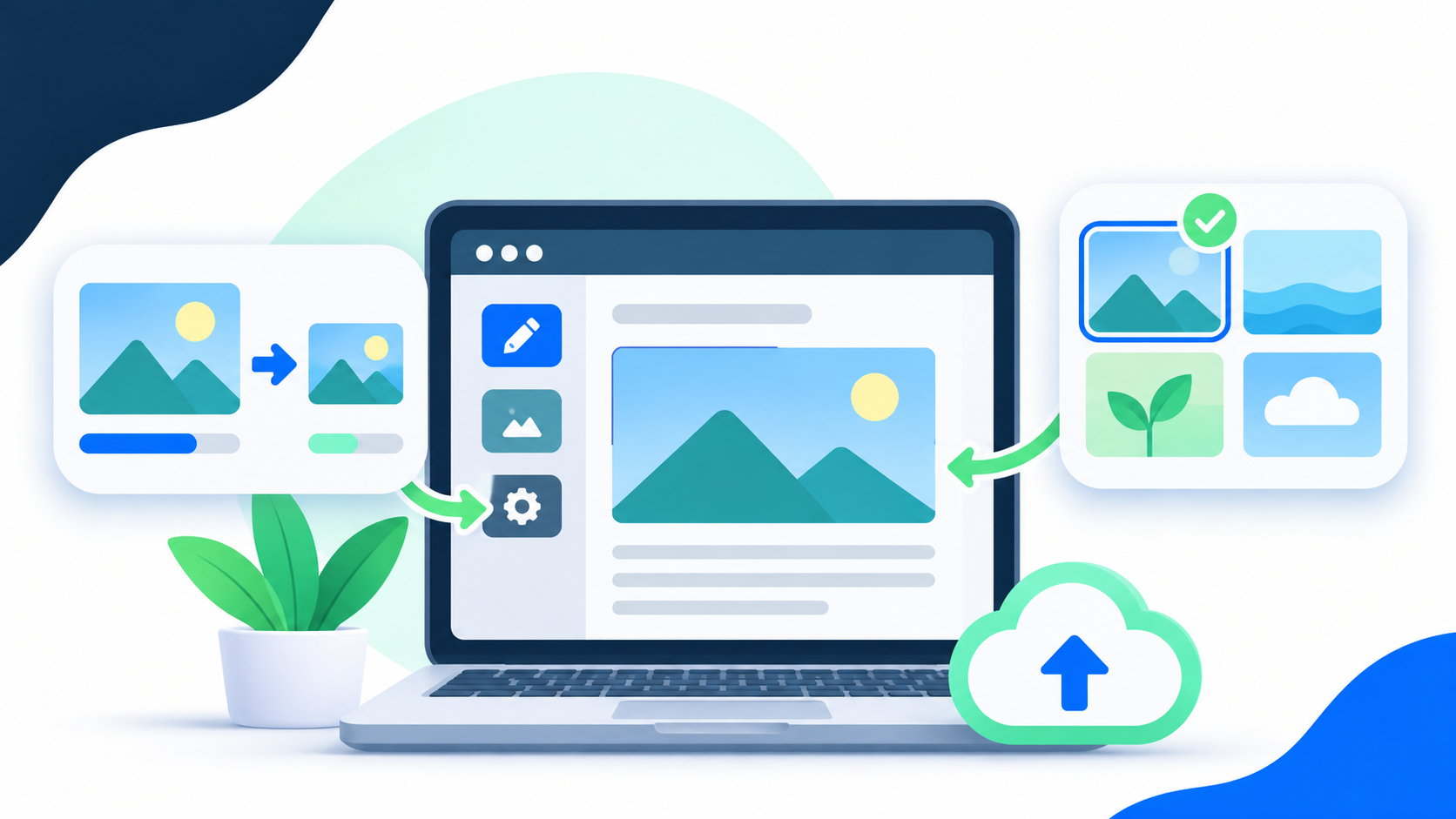
휴대폰으로 찍은 사진을 그대로 올리면 파일이 커서 글이 늦게 열릴 수 있어요. 그래서 올리기 직전에 이미지 압축 도구로 용량을 줄이고, 줄인 사진을 원본과 나란히 띄워 글자나 화면 속 작은 부분이 뭉개지지 않았는지 보는 게 순서예요. 무료 이미지 사이트는 사정이 조금 다릅니다. 가입 없이 내려받을 수 있어도 상업적 이용이나 출처 표기 조건이 사진마다 다를 수 있으니, 내려받기 버튼 근처의 라이선스 문구를 먼저 읽어야 하죠.
💡 꼭 알아두세요
도구를 화면으로 보면서 따라 하고 싶다면 자세한 과정은 영상에서 확인해 보세요. 아래 링크는 거북이 버프 유튜브 영상 「회원가입 없이 쓰는 무료 블로그 도구 5개」로 연결됩니다.
가입 없는 도구에 원고를 넣을 때 개인정보·저작권 주의점
⚠️ 주의사항
가입이 없다고 해서 기록이 안 남는다는 뜻은 아닐 수 있어요. 붙여 넣은 글이나 올린 사진은 그 사이트 서버를 거칠 수 있으니, 전화번호·주소·고객 이름이 들어간 원고는 넣기 전에 지우세요.
반대로 어차피 공개할 블로그 글이라면 부담이 크지 않아요. 이때 볼 곳은 사이트 아래쪽의 개인정보 처리 안내와 이용 조건입니다. 안내 페이지가 아예 없거나 광고 창이 계속 새로 뜨는 사이트라면, 같은 기능을 하는 다른 곳으로 옮기는 편이 낫죠. 이미지는 공공저작물처럼 이용 조건이 명확히 적힌 곳에서 고르면 저작권 문제를 피하기 쉬워요.
오늘 바로 해볼 블로그 무료 도구 사용 순서
즐겨찾기 폴더 하나 만들기
브라우저에 「블로그 도구」 폴더를 만들고 위 5종류를 하나씩 넣으세요. 글 쓸 때마다 다시 검색하지 않아도 됩니다.
지난 글 하나로 시험하기
이미 발행한 글로 글자 수 세기와 맞춤법 검사를 돌려 보세요. 내용을 아는 글이라 결과가 맞는지 바로 보이거든요.
안 맞는 도구는 바로 교체
조건이 불분명하거나 결과가 어색하면 폴더에서 지우고 다른 곳을 넣으면 돼요.
어떤 사이트부터 넣을지 막막하다면 자세한 과정은 영상에서 보고 따라 해도 좋아요. 오늘은 즐겨찾기 폴더 하나 만드는 것부터 시작해 보세요.
자주 묻는 질문
Q. 회원가입 없는 블로그 무료 도구, 써도 안전한가요?
공개할 글이라면 부담이 크지 않아요. 다만 붙여 넣은 내용이 사이트 서버를 거칠 수 있으니 전화번호·주소 같은 개인정보는 지우고 넣는 게 좋습니다.
Q. 무료 이미지는 블로그에 그냥 써도 되나요?
사진마다 상업적 이용과 출처 표기 조건이 다를 수 있어요. 내려받기 전에 라이선스 문구를 읽고, 조건이 안 적혀 있으면 쓰지 않는 편이 안전합니다.
Q. 글자 수는 공백 포함으로 세나요, 제외로 세나요?
글을 받는 곳마다 기준이 다를 수 있어요. 그래서 두 숫자를 모두 보여 주는 도구를 쓰고, 요청한 쪽의 기준에 맞추면 됩니다.
Q. 맞춤법 검사기 제안은 전부 받아들여야 하나요?
전부 받으면 말투가 딱딱해질 수 있어요. 띄어쓰기와 오타는 고치고, 고유명사와 일부러 쓴 구어체는 그대로 두는 식으로 골라 받으세요.
참고자료
- Google 검색 센터 – 검색엔진 최적화(SEO) 기본 가이드 — 구글이 공식으로 안내하는 블로그·웹사이트 검색 최적화 기본 원칙
- 국립국어원 — 맞춤법·띄어쓰기 규정과 표준국어대사전을 확인할 수 있는 공식 기관
- 한국저작권위원회 — 저작권 기본 정보와 공공저작물 이용 조건을 안내하는 공식 기관
키트 멤버십
실전 자료를 한곳에 모아뒀습니다
애드센스 승인, 개인웹 제작, 대행 영업까지 직접 굴려보고 남은 것만 전자책으로 정리했습니다. 선착순 얼리버드 가격으로 열려 있습니다.
전자책·멤버십 보기 →