인쇄용 사진 해상도 높이기, 왜 화면용과 다를까
아끼던 사진을 액자에 넣으려고 인화를 맡겼는데, 받아 보니 흐릿하고 경계가 계단처럼 깨져 있던 적 있으신가요? 인쇄용 사진 해상도 높이기는 화면에서 보는 사진을 선명하게 만드는 일과 출발점이 달라요. 모니터에서는 멀쩡해 보이던 사진도 종이에 옮기면 모자란 픽셀이 그대로 드러나거든요. 그래서 업스케일 사이트부터 찾기 전에, 뽑으려는 크기에 픽셀이 몇 개 필요한지 먼저 계산해야 합니다.
📌 핵심 요약
출력 크기(인치) × 300으로 필요한 픽셀을 계산하고, 모자란 만큼만 AI로 키우세요.
DPI 숫자만 바꾸면 픽셀은 하나도 늘지 않아요. 출력 비율대로 먼저 자르고, 업스케일 결과를 100% 확대로 본 다음, 작은 크기로 시험 인화하는 순서가 가장 안전합니다.
이 글은 '화면에서 보기 좋게'가 아니라 '종이에 뽑아도 깨지지 않게'에 초점을 맞췄어요. 인화 크기별로 필요한 픽셀 표, 내 사진이 얼마나 모자란지 재는 방법, 인쇄 목적에 맞는 도구를 고르는 기준, 출력 전에 거쳐야 할 순서, 그리고 업스케일로도 안 되는 사진의 대처법까지 차례로 다룹니다.
📑 목차
인화 크기별로 필요한 픽셀은 몇 개일까
인쇄 품질을 가르는 기준은 1인치 안에 픽셀이 몇 개 들어가느냐, 즉 ppi예요. 사진 인화에서는 300ppi를 흔히 기준으로 삼는데, 손에 들고 가까이 봐도 픽셀 하나하나가 눈에 띄지 않는 밀도이기 때문이죠. 계산 방법은 단순합니다. 출력할 가로·세로 길이를 인치로 바꾼 뒤 300을 곱하면 돼요. 1인치는 2.54cm입니다.
다만 벽에 걸고 멀리서 보는 큰 포스터는 150ppi 정도로 잡는 경우도 많아요. 보는 거리가 멀어질수록 픽셀이 덜 보이니까요. 반대로 인화를 맡길 업체가 권장 해상도를 따로 안내하고 있다면 그 숫자를 우선하는 편이 맞습니다. 업체마다 장비와 용지가 달라서 기준도 조금씩 다르거든요.
인쇄용 사진 해상도가 얼마나 모자란지 재는 법
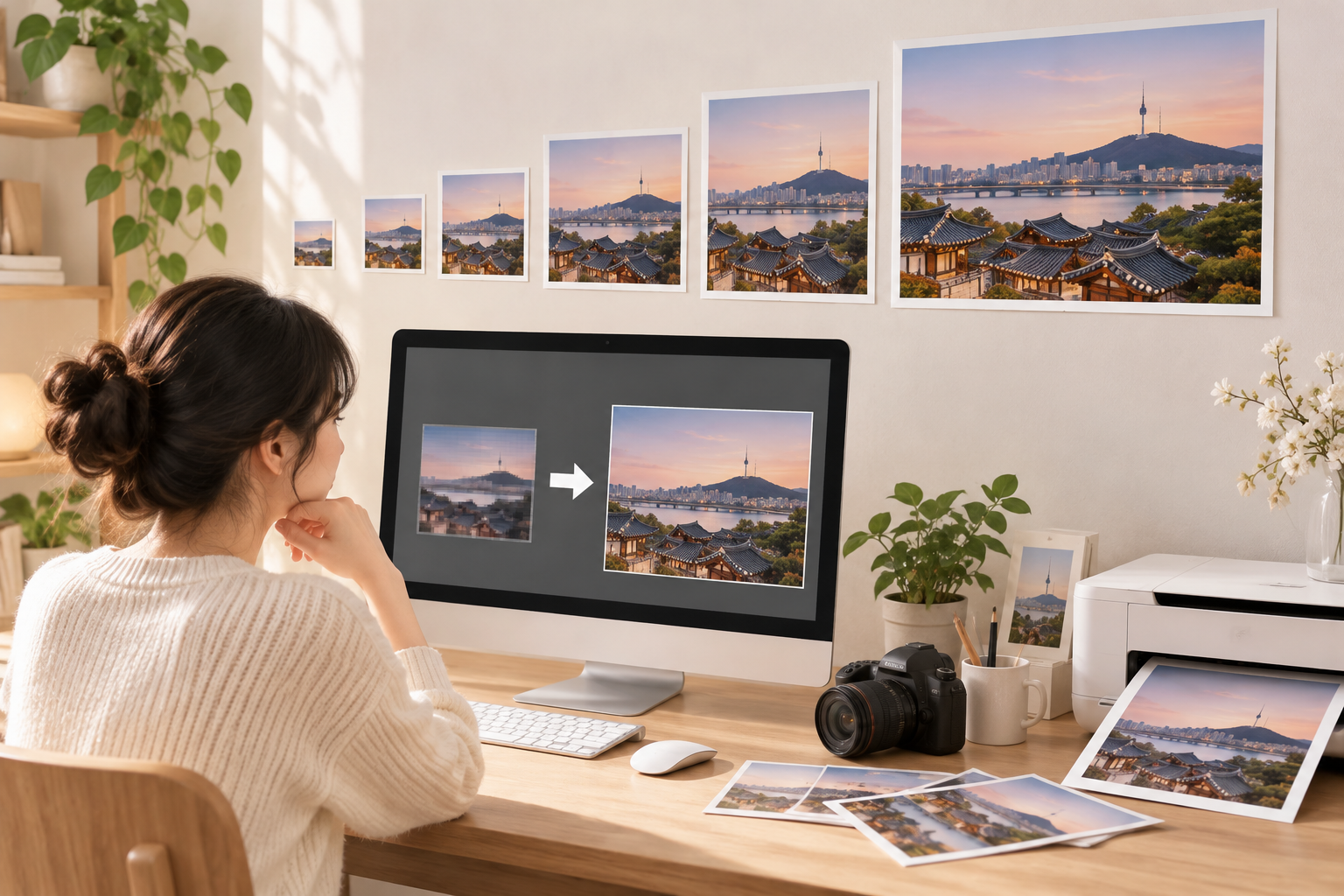
표에서 목표 숫자를 골랐다면 이제 내 사진의 실제 픽셀 수를 볼 차례예요. 사진을 열어 보기만 해서는 알 수 없고, 파일 정보 창을 따로 열어야 합니다. 운영체제마다 위치가 다르니 아래 중 하나로 찾으면 돼요.
Windows
파일을 오른쪽 클릭해 속성 → 자세히 탭으로 가면 '너비'와 '높이'가 픽셀 단위로 나와요.
Mac
미리보기에서 사진을 열고 도구 → 크기 조절을 누르면 단위를 픽셀로 바꿔 폭과 높이를 볼 수 있어요. 값을 바꾸지 말고 취소로 닫으면 됩니다.
예시로 가로 960, 세로 1280픽셀인 사진을 A4 세로로 뽑는다고 해 볼게요. 가로 기준으로 2480 ÷ 960을 하면 약 2.6배가 모자라고, 세로도 3508 ÷ 1280으로 약 2.7배가 필요하죠. 이때는 2배 업스케일로는 부족하니 4배로 키울 수 있는 도구를 골라야 해요. 업스케일 사이트를 폭넓게 비교해 보고 싶다면 이 주제를 처음부터 정리한 글에 무료 사이트 목록과 포토샵 변환 방법이 함께 있어요.
인쇄용 업스케일 도구 추천 기준
인쇄가 목적이라면 도구를 볼 때 따질 게 화면용과 조금 달라요. 첫째는 최대 배율이에요. 앞의 예시처럼 2.6배가 필요한데 도구가 2배까지만 지원하면 목표에 닿지 못하거든요. 둘째는 결과 파일의 크기 제한입니다. 무료 웹 서비스 중에는 결과물의 가로·세로 최대치를 정해 두거나 무료 횟수를 제한하는 곳이 있는데, 이런 조건은 서비스마다 다르고 자주 바뀌니 업로드 화면의 안내를 보고 판단하세요.
🅰️ 웹 업스케일 사이트
설치 없이 바로 쓸 수 있어 한두 장 처리할 때 편해요. 대신 사진이 외부 서버로 올라가고, 결과 크기나 무료 횟수에 제한이 걸릴 수 있어요.
🅱️ 설치형 프로그램
오픈소스 앱 Upscayl처럼 내 컴퓨터에서 처리하는 방식이라 가족사진이 밖으로 나가지 않아요. 다만 그래픽 성능에 따라 처리 속도 차이가 큽니다.
포토샵을 이미 쓰고 있다면 Camera Raw의 '향상 → 슈퍼 해상도'도 선택지예요. 가로와 세로를 각각 2배로 늘려 주니, 필요한 배율이 2배 안쪽일 때 잘 맞죠. 셋째 기준은 개인정보입니다. 아이 얼굴이나 신분증이 담긴 사진이라면 업로드보다 설치형을 고르는 편이 마음 편해요.
업스케일 후 출력 전에 거칠 순서
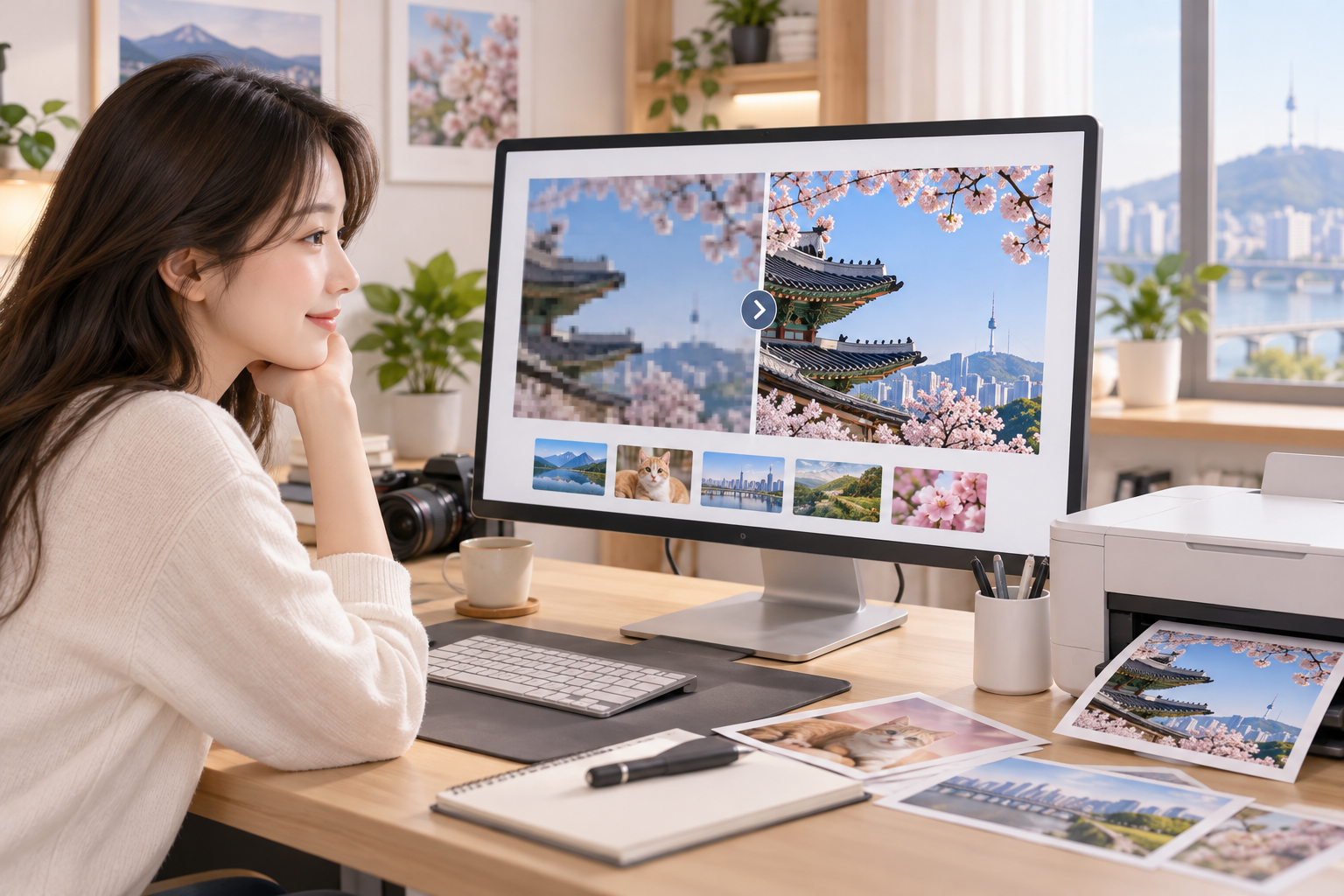
도구를 정했다고 바로 업스케일 버튼을 누르면 순서가 꼬일 수 있어요. 인쇄용 사진 해상도 높이기는 자르기부터 시험 인화까지 한 흐름으로 진행해야 낭비가 없거든요. 아래 순서를 따르면 다시 뽑는 일이 줄어듭니다.
출력 비율대로 먼저 자르기
3:4 사진을 A4(약 1:1.41)에 맞추면 어차피 잘려 나가는 부분이 생겨요. 먼저 잘라 두면 AI가 쓸모없는 영역까지 키우느라 시간을 쓰지 않습니다.
업스케일 후 100% 확대로 보기
화면에 맞춘 축소 보기로는 결함이 안 보여요. 눈·머리카락·배경 글씨를 실제 크기로 봐야 AI가 이상하게 그린 곳을 찾을 수 있습니다.
작은 크기로 시험 인화
큰 출력 전에 4×6인치로 한 장 뽑아 보면, 화면과 종이 사이의 색과 선명도 차이를 싸게 확인할 수 있어요.
저장할 때는 업체가 받는 형식을 따르되, JPEG라면 가장 높은 품질로 저장하세요. 압축을 세게 걸면 애써 늘린 디테일이 다시 뭉개지기 때문이에요.
업스케일로도 해결 안 되는 사진과 대처법
AI 업스케일은 없는 정보를 그럴듯하게 채우는 방식이에요. 그래서 원본에 정보가 거의 없으면 결과도 '복원'이 아니라 '새로 그린 그림'에 가까워지죠. 특히 아래 경우는 배율을 올려도 인쇄 품질이 기대만큼 나오지 않을 가능성이 높아요.
⚠️ 주의사항
흔들리거나 초점이 나간 사진, 단체사진 속 아주 작은 얼굴, 간판이나 문서의 글자는 AI가 다른 얼굴이나 엉뚱한 글자로 바꿔 그릴 수 있어요. 기념사진이라면 인화 전에 얼굴이 본인과 닮았는지 꼭 확대해서 보세요.
이럴 때는 더 좋은 원본을 찾는 게 먼저예요. 메신저로 주고받은 사진은 전송 과정에서 크기가 줄어든 경우가 있으니, 찍은 사람에게 원본 파일을 다시 받아 보세요. 종이 인화 사진밖에 없다면 스캐너로 다시 읽는 방법도 있어요. 4×6인치 인화 사진을 600dpi로 스캔하면 2400×3600픽셀이 되니, 업스케일 없이 A5 기준을 넘깁니다. 로고나 도장처럼 선으로 된 이미지는 업스케일보다 벡터 원본(AI·SVG 파일)을 구하는 쪽이 훨씬 깔끔하고요. 끝내 원본을 못 구한다면 출력 크기를 한 단계 줄이는 것도 현실적인 선택이에요.
오늘 바로 해 볼 첫 단계
처음부터 큰 액자용 출력을 노리면 확인할 게 많아 지치기 쉬워요. 그래서 오늘은 뽑고 싶은 사진 한 장만 골라, 픽셀 수를 재고 목표 크기와 비교하는 데까지만 해 보길 권해요. 그 숫자 하나만 알아도 업스케일이 필요한지, 필요하다면 몇 배가 필요한지가 바로 정해지거든요.
📋 체크리스트
☑ 파일 정보 창에서 가로·세로 픽셀 적어 두기
☑ 원하는 출력 크기의 필요 픽셀과 나눠 배율 계산하기
☑ 메신저로 받은 사진이면 원본 파일 요청하기
계산한 배율이 1배 이하라면 업스케일 없이 그대로 맡겨도 됩니다. 2배 안쪽이면 대부분의 도구로 충분하고, 그 이상이면 4배를 지원하는 도구를 쓰거나 출력 크기를 줄일지 결정하면 돼요. 숫자를 먼저 쥐고 도구를 고르면, 이것저것 돌려 보다 시간을 쓰는 일이 확실히 줄어듭니다.
자주 묻는 질문
Q. 사진의 DPI를 300으로 바꾸면 해상도가 높아지나요?
아니요, DPI 값은 '종이에 몇 인치로 뽑을지'를 적어 둔 정보일 뿐이라 픽셀 수는 그대로예요. 1200×1800 사진은 DPI를 72로 두든 300으로 두든 같은 사진이죠. 픽셀을 실제로 늘리려면 업스케일 도구로 크기를 키워야 합니다.
Q. 휴대폰으로 찍은 사진도 A4로 인화할 수 있나요?
카메라 원본이 1200만 화소(약 4000×3000픽셀) 정도라면 A4 300ppi 기준인 약 2480×3508을 넘기 때문에 대부분 그대로 출력할 수 있어요. 문제는 메신저나 SNS를 거치면서 크기가 줄어든 사진이에요. 파일 정보에서 픽셀 수부터 확인해 보세요.
Q. 업스케일하면 흐린 사진도 선명해지나요?
경계를 또렷하게 다듬어 주긴 하지만, 초점이 나간 사진을 원래 모습대로 되살리는 것은 아니에요. AI가 없는 디테일을 추측해서 그리기 때문에 얼굴이나 글자가 달라질 수 있습니다. 인쇄 전에 100% 확대로 결과를 꼭 확인하세요.
Q. 인화 업체에는 어떤 파일 형식으로 보내야 하나요?
업체가 안내하는 형식을 따르는 게 가장 확실해요. 특별한 안내가 없다면 JPEG를 가장 높은 품질로 저장해 보내는 경우가 많습니다. 압축을 강하게 걸면 업스케일로 늘린 디테일이 다시 뭉개지니 주의하세요.
참고자료
- Upscayl 공식 GitHub 저장소 — 내 컴퓨터에서 실행하는 무료 오픈소스 AI 업스케일 앱의 설치 파일과 사용 안내가 있는 공식 저장소예요.
- waifu2x 공식 GitHub 저장소 — 일러스트와 사진의 노이즈 제거·확대에 쓰이는 오픈소스 업스케일 프로젝트의 원본 저장소예요.
터틀메이커
이 글도 사람이 앉아서 쓴 게 아닙니다
터틀메이커를 설치하고 로그인하면 자동으로 글이 올라갑니다. 결제 정보 없이 첫 가입 50건 무료(하루 최대 5건), 다 써도 매일 1건은 계속 무료입니다.
50건 무료로 시작하기 →
'%2F%3E%3Ctext%20x%3D'80'%20y%3D'330'%20font-family%3D'Apple%20SD%20Gothic%20Neo%2Csans-serif'%20font-size%3D'84'%20font-weight%3D'800'%20fill%3D'%23fff'%3E%EC%98%A8%EB%9D%BC%EC%9D%B8%20%EB%B6%80%EC%97%85%3C%2Ftext%3E%3Ctext%20x%3D'82'%20y%3D'420'%20font-family%3D'Apple%20SD%20Gothic%20Neo%2Csans-serif'%20font-size%3D'38'%20font-weight%3D'700'%20fill%3D'rgba(255%2C255%2C255%2C.9)'%3E%F0%9F%90%A2%20%ED%84%B0%ED%8B%80%EB%A9%94%EC%9D%B4%EC%BB%A4%3C%2Ftext%3E%3C%2Fsvg%3E)