챗GPT Work 사용법, Chat으로는 왜 게시가 안 될까
스레드에 글 하나 올려 달라고 챗GPT에 부탁했는데 글만 길게 써 주고, 올리는 건 결국 직접 해야 했던 적 있으시죠? 챗GPT Work 사용법을 찾는 분들이 가장 먼저 부딪히는 지점이 바로 여기예요. ChatGPT 데스크톱 앱 맨 위에는 Chat 과 Work 두 칸이 있는데, Chat 은 글만 써 줄 뿐 화면에서 아무것도 누르지 않아요. 반대로 Work 는 크롬을 열고 글을 쓴 다음 게시 버튼까지 직접 누릅니다.
이 글에서는 Work 칸으로 스레드 글을 올리기까지의 과정을 앱 설치부터 첫 게시까지 단계별로 설명해요. 그 사이에 자주 뜨는 빨간 점 오류, 사이트 접근 허용 창에서 눌러야 할 버튼, 계정을 지키려면 지시문에 꼭 넣어야 할 문장도 함께 다룹니다. 다만 팔로워나 수익이 늘어난다는 약속은 하지 않아요. 여기서 다루는 건 자동 게시를 안전하게 설정하는 순서뿐이거든요.
📌 핵심 요약
Work 칸, 전용 크롬 프로필, Chrome 플러그인이 모두 맞아야 챗GPT가 직접 눌러 줍니다
처음에는 아이디 확인 → 초안 받기 → 사람이 읽고 고치기 → 한 번만 게시 순서로 시험해 보세요. 비밀번호는 언제나 사람이 직접 입력합니다.
📑 목차
챗GPT Work와 Chat 차이 한눈에 보기
두 칸은 같은 앱 안에 나란히 있지만 하는 일이 전혀 달라요. 그래서 어느 칸에 지시했는지에 따라 결과가 갈립니다. 같은 문장을 넣어도 Chat 에서는 글이 나오고, Work 에서는 크롬 창이 움직이죠.
표에서 보듯 Work 는 준비할 것이 세 가지 더 있어요. 이 준비가 하나라도 빠지면 Work 칸에 지시해도 크롬이 움직이지 않거나 중간에 멈춥니다. 반대로 셋이 모두 맞으면 그다음부터는 지시문만 바꿔 가며 쓰면 되니까, 처음 한 번만 순서대로 맞춰 두면 돼요.

앱 설치부터 크롬 전용 프로필·확장까지 준비하는 순서
준비는 세 단계예요. 순서를 바꾸면 확장이 엉뚱한 크롬 방에 깔리기 쉬우니 아래 순서 그대로 따라가세요. 화면을 보면서 하고 싶다면 유튜브 전체 영상(윈도우 편)에 같은 과정이 처음부터 끝까지 담겨 있어요.
ChatGPT 데스크톱 앱 설치 후 Work 선택
윈도우는 Microsoft Store, 맥은 chatgpt.com 에서 앱을 받아요. 설치가 끝나면 앱 맨 위에서 Work 칸을 누릅니다.
크롬에 「스레드 자동화」 전용 프로필 만들기
새 프로필을 만들 때 구글 계정에는 로그인하지 않은 상태로 둬요. 그 방에서 threads.com 에 사람이 직접 로그인합니다.
같은 방에 OpenAI 「ChatGPT」 확장 설치
크롬 웹 스토어에서 제공자가 OpenAI 인지 보고 설치해요.
⚠️ 주의사항
웹 스토어에는 이름이 비슷한 다른 회사 확장이 섞여 있어요. 제공자를 보지 않고 깔면 Work 와 연결되지 않을 뿐 아니라, 로그인된 스레드 화면을 모르는 확장에 보여 주게 됩니다.
전용 프로필을 따로 두는 이유는 단순해요. 평소 쓰는 크롬에는 메일·은행·쇼핑 로그인이 다 들어 있는데, 챗GPT가 들어가는 방에는 스레드 하나만 열려 있어야 사고가 나도 피해가 그 안에서 끝나거든요.
컴퓨터 사용 초록 점 확인과 Chrome 플러그인 고르는 법
확장까지 깔았다면 앱이 크롬을 제대로 알아봤는지 확인할 차례예요. 앱의 설정 > 컴퓨터 사용으로 들어가 Google Chrome 줄 옆에 초록 점이 떠 있으면 연결된 겁니다. 초록 점을 봤다면 앱을 창 닫기 버튼이 아니라 「파일 > ChatGPT 종료」로 완전히 끄고 다시 켜세요. 창만 닫으면 앱이 뒤에서 계속 돌아서 새 연결이 반영되지 않을 수 있어요.
다시 켠 뒤에는 입력창 아래 @ 플러그인 목록을 엽니다. 이때 헷갈리기 쉬운 이름이 둘 있어요.
🅰️ 「Chrome」 플러그인
이걸 고르세요. 방금 확장을 깐 스레드 자동화 방의 크롬을 그대로 씁니다.
🅱️ 위쪽 「Browser」
이번 작업에는 고르지 않아요. 스레드에 로그인해 둔 전용 크롬 방과 별개입니다.
💡 꼭 알아두세요
맥에서는 시스템 설정 > 개인정보 보호 및 보안에서 「화면 기록」과 「손쉬운 사용」 권한을 ChatGPT 에 줘야 할 수 있어요. 화면 기록은 화면을 보는 눈, 손쉬운 사용은 클릭하는 손 역할이라 둘 중 하나만 있으면 반쪽짜리가 됩니다.

첫 실행은 아이디 확인부터: 초안 받고 한 번만 게시하기
연결이 끝났다고 바로 게시부터 시키면 안 돼요. 잘못된 계정에 글이 올라가거나 엉뚱한 버튼이 눌려도 되돌리기 어렵거든요. 그래서 첫 실행은 아무것도 쓰지 않고 아이디만 확인하는 시험으로 시작하고, 그다음 초안 받기, 사람이 읽고 고치기, 한 번만 게시하기 순서로 단계를 올립니다.
예를 들어 Work 칸에 Chrome 플러그인을 고른 상태로 아래처럼 세 번에 나눠 지시할 수 있어요(아래는 이해를 돕기 위한 예시 문장입니다). 첫 번째는 「Chrome에서 threads.com 을 열고 로그인된 아이디가 무엇인지만 알려 줘. 아무것도 누르거나 쓰지 마.」예요. 아이디가 맞으면 두 번째로 「오늘 올릴 스레드 글 초안을 글쓰기 창에 넣어 줘. 아직 올리지 마.」라고 보냅니다. 초안을 사람이 직접 읽고 고친 뒤에야 세 번째 지시를 보내죠.
📋 게시 지시문에 꼭 넣을 문장
☑ 다른 글에 좋아요·댓글·팔로우 하지 마
☑ 게시 후 글 주소 알려 줘
글 주소를 받아 두면 실제로 올라갔는지, 두 번 올라가지는 않았는지 바로 눌러서 볼 수 있어요. 이 단계별 지시문을 직접 타이핑하기 번거롭다면 무료 따라하기 페이지(maker.buffm.com/tools/threads)에 복사용 지시문 4개가 준비돼 있습니다.
빨간 점·중단 메시지가 뜰 때 고치는 법과 계정 지키는 규칙
가장 많이 막히는 곳은 컴퓨터 사용 화면의 빨간 점이에요. 「브라우저 확장 프로그램이 설치되지 않음」이 뜬다면 확장을 다른 크롬 방에 깔았거나, 크롬이 완전히 꺼지지 않은 상태일 가능성이 큽니다. 또 하나는 「컴퓨터」 플러그인으로 일을 시켰을 때 나오는 「브라우저 주소를 확실히 확인할 수 없어 중단」 메시지예요.
✅ 이렇게 하면 됩니다
빨간 점이면 크롬을 「종료」 메뉴로 완전히 끈 뒤 스레드 자동화 프로필로 다시 켜요. 중단 메시지가 났다면 앱을 「파일 > ChatGPT 종료」로 껐다 켜고, @ 플러그인에서 「Chrome」을 골라 같은 지시를 다시 보냅니다.
오류만큼 중요한 게 계정 안전이에요. 자동으로 글을 올리는 계정은 플랫폼 기준에 따라 제한이나 정지를 받을 위험이 있고, 이 위험을 완전히 없애는 방법은 없습니다. 대신 아래 규칙으로 줄일 수는 있어요. 사이트 접근 허용 창이 뜨면 「한 번만 허용」을 누르고 「모든 사이트에서 허용」은 누르지 마세요. 전체 허용을 주면 스레드 말고 다른 사이트에서도 확장이 움직일 수 있기 때문이죠. 비밀번호 입력은 챗GPT에 맡기지 말고 사람이 직접 하고, 앞에서 말한 세 문장을 게시 지시문마다 빠뜨리지 마세요.
챗GPT Work 요금제와 예약 기능, 매일 쓰려면 무엇이 필요할까
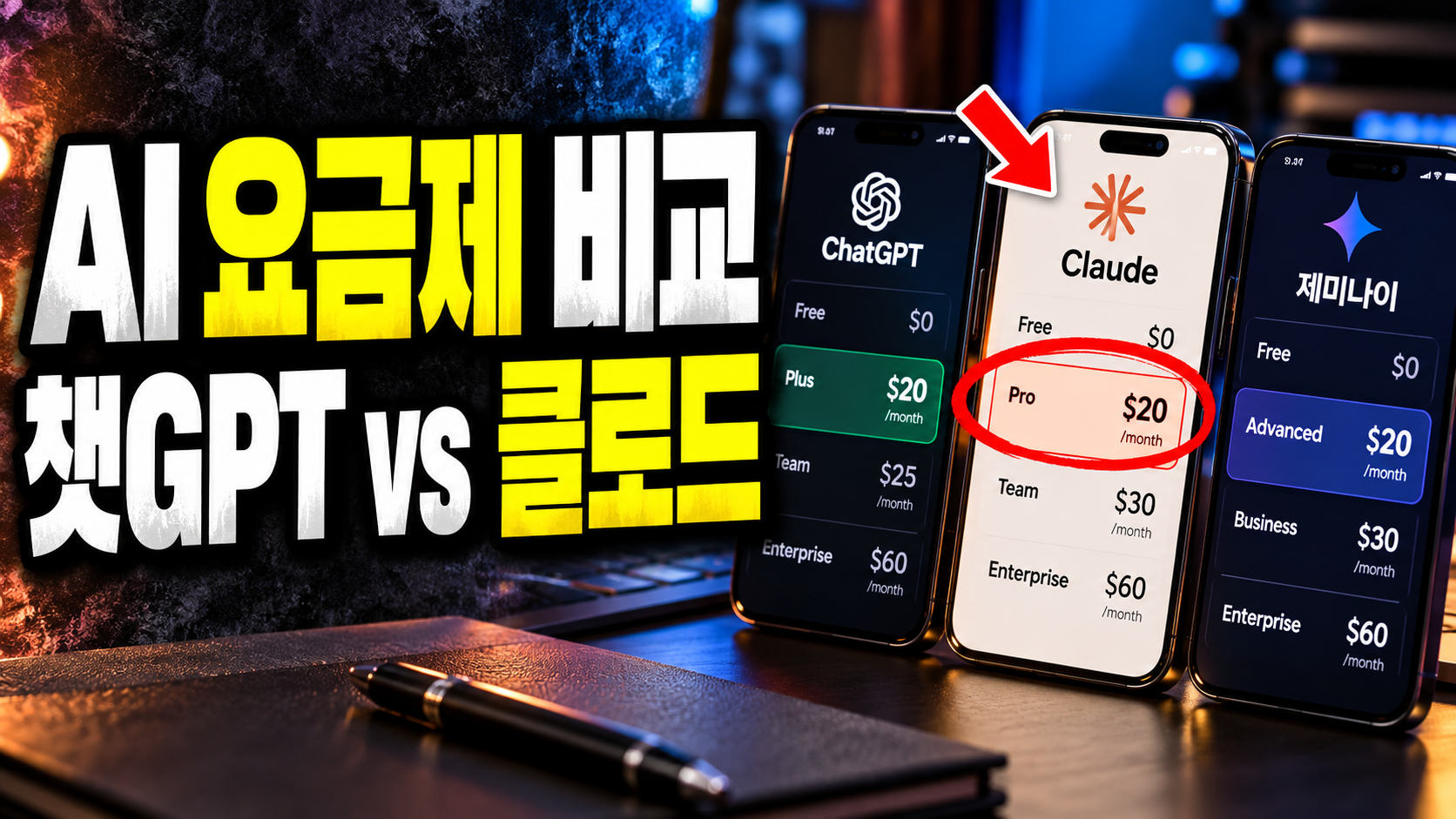
2026년 10월 공식 요금 안내 기준으로, 무료 요금제에서는 Work 를 제한적으로만 쓸 수 있어요. 그래서 매일 글을 올리는 용도라면 Plus(월 29,000원) 이상이 권장됩니다. 요금과 한도는 바뀔 수 있으니 결제 전에 아래 참고자료의 공식 요금 페이지를 직접 열어 보세요.
예약을 건다고 게시까지 맡기라는 뜻은 아니에요. 예약 작업은 초안 만들기까지만 걸어 두고, 실제 게시는 사람이 초안을 읽고 「올려」라고 답했을 때만 하도록 지시하는 편이 안전합니다. 아무도 보지 않는 시간에 잘못된 글이 올라가는 일을 막을 수 있으니까요.
💡 가장 안전한 방법
챗GPT에게 일주일치 초안 7개를 받아 두고, 스레드 앱 글쓰기 창의 ⋯ > 「예약」으로 사람이 직접 하나씩 거는 방법이에요. 이렇게 하면 챗GPT가 게시 버튼을 누를 일이 아예 없어집니다.
오늘 바로 해 볼 첫 단계
모든 단계를 하루에 끝낼 필요는 없어요. 오늘은 게시까지 가지 말고, 챗GPT가 내 스레드 아이디를 정확히 읽어 오는 데까지만 해 보세요. 여기까지 되면 앱 설치, 전용 프로필, 확장, 플러그인 선택이 모두 맞게 됐다는 뜻이라 다음 날부터는 지시문만 바꾸면 되거든요.
📋 오늘의 목표
☑ 크롬에 스레드 자동화 프로필 만들고 직접 로그인
☑ OpenAI ChatGPT 확장 설치, 초록 점 확인
☑ Chrome 플러그인으로 아이디만 확인하기
중간에 화면이 설명과 다르게 보이면 무리하게 넘어가지 말고 그 단계에서 멈추는 게 좋아요. 단계마다 실제 화면과 영상 시간이 붙어 있는 무료 따라하기 페이지에서 윈도우 11단계·맥 12단계 중 내 컴퓨터에 맞는 쪽을 골라 하나씩 맞춰 보면 어디서 어긋났는지 바로 찾을 수 있습니다.
자주 묻는 질문
Q. 챗GPT Work 무료로도 쓸 수 있나요?
Q. Work 칸에 지시했는데 크롬이 움직이지 않아요.
Q. @ 플러그인에서 Browser 와 Chrome 중 무엇을 골라야 하나요?
Q. 맥에서 챗GPT가 화면을 못 보거나 클릭을 못 해요.
Q. 스레드 계정 비밀번호를 챗GPT에 알려 줘도 되나요?
참고자료
- ChatGPT 공식 사이트 — 맥용 데스크톱 앱을 받는 곳이자 ChatGPT 공식 웹 주소
- ChatGPT 요금제 안내(OpenAI) — 무료·Go·Plus 요금제별 가격과 사용 한도를 확인하는 공식 페이지
- Chrome 웹 스토어 — OpenAI 「ChatGPT」 확장을 설치하는 구글 공식 스토어(제공자 OpenAI 확인)
- Threads 공식 사이트 — 전용 크롬 프로필에서 직접 로그인할 스레드 웹 주소
무료 따라하기
스레드 글, AI가 올리게
ChatGPT 앱이 내 크롬에서 초안부터 게시까지 하게 만드는 법을 윈도우·맥 화면 그대로 한 단계씩 정리했습니다. 복사용 지시문과 막히는 곳까지 가입 없이 무료입니다.
따라 하기 열기 →