OBS 기본 세팅, 처음 켜면 어디부터 만져야 할까
OBS를 처음 설치하면 메뉴가 많아서 어디부터 눌러야 할지 막막하죠. 그런데 유튜브 녹화에 필요한 OBS 기본 세팅은 생각보다 적어요. 화면 크기, 마이크, 녹화 파일 세 가지만 제대로 맞추면 첫 영상을 찍는 데 큰 문제가 없거든요.
📌 핵심 요약
화면 크기 → 마이크 → 녹화 형식 순서로 맞추면 됩니다
OBS Studio는 무료 프로그램이라 설치 후 바로 시작할 수 있어요. 마지막에 짧게 시험 녹화를 해서 소리와 화면을 같이 들어 보면 세팅이 끝납니다.
📑 목차
OBS 기본 세팅 순서 한눈에 보기
처음엔 자동 구성 마법사로 기본값을 받은 뒤 아래 표 순서대로 손보는 편이 빨라요. 마법사가 컴퓨터 성능을 보고 값을 먼저 정해 주기 때문에, 직접 고칠 부분이 줄어들죠. 이때 용도는 방송이 아니라 녹화용 최적화로 고르면 됩니다.
OBS 화면 해상도 설정과 화면 캡처 추가하는 법
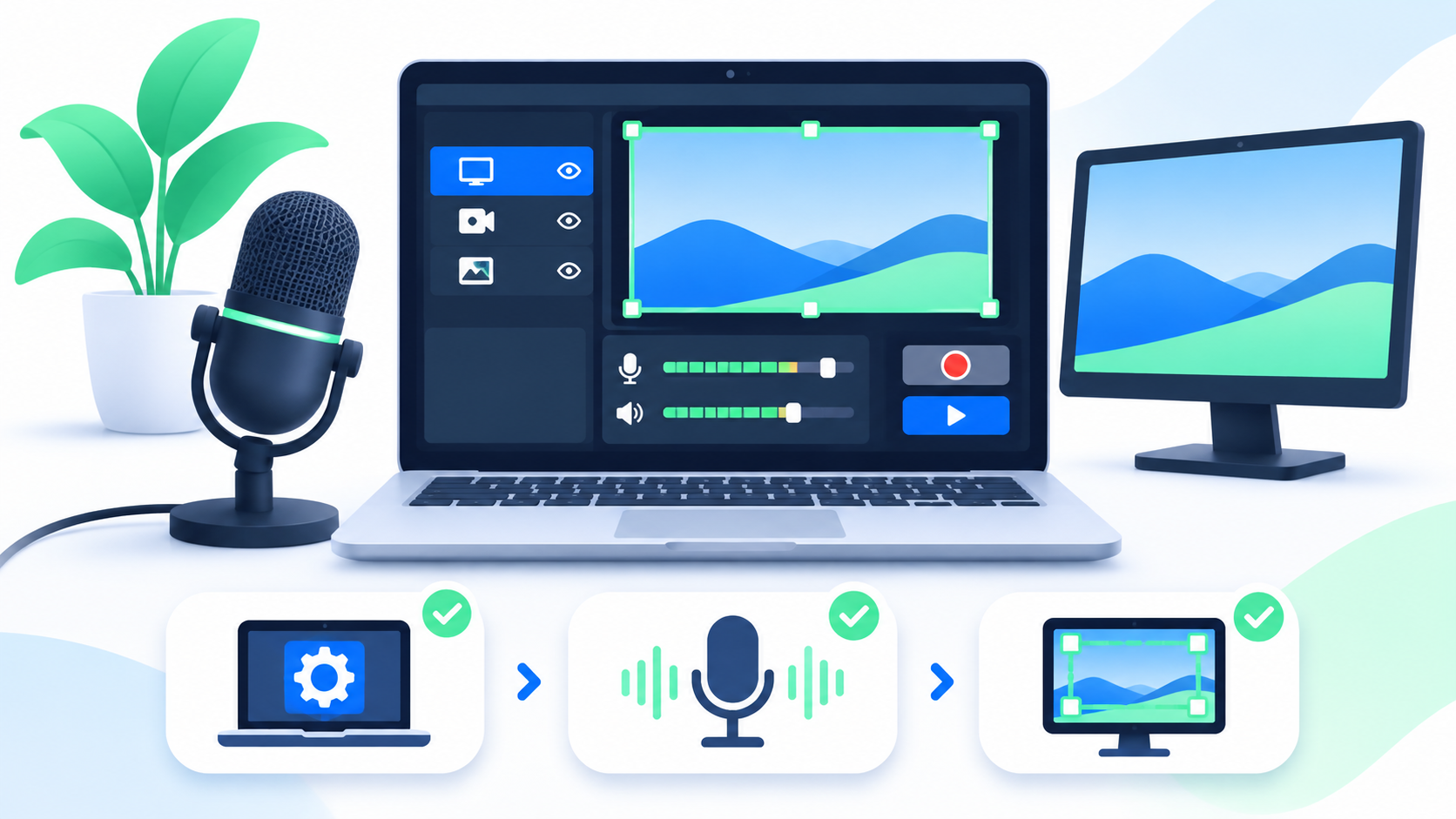
설정 → 비디오에서 기본(캔버스) 해상도와 출력(조정된) 해상도를 고릅니다. 모니터가 1920×1080이라면 두 값을 모두 1920×1080으로 맞추는 게 가장 무난해요. 두 값이 다르면 OBS가 크기를 줄이는 과정에서 작은 글자가 흐려질 수 있거든요. FPS는 강의처럼 화면 움직임이 적으면 30, 게임처럼 빠르게 움직이면 60을 고르세요. 숫자가 클수록 파일도 커지기 때문이에요.
다음은 소스입니다. 소스 목록의 + 버튼에서 모니터 전체를 보여 줄 때는 '디스플레이 캡처', 특정 프로그램 창만 보여 줄 때는 '윈도우 캡처'를 추가해요. 화면이 캔버스보다 크거나 작게 들어왔다면 소스를 선택한 뒤 Ctrl+F(맥은 Cmd+F)를 누르세요. 화면에 맞추기가 적용돼서 손으로 모서리를 끌 필요가 없어집니다.
OBS 마이크 설정: 장치 고르고 소리 크기 맞추기
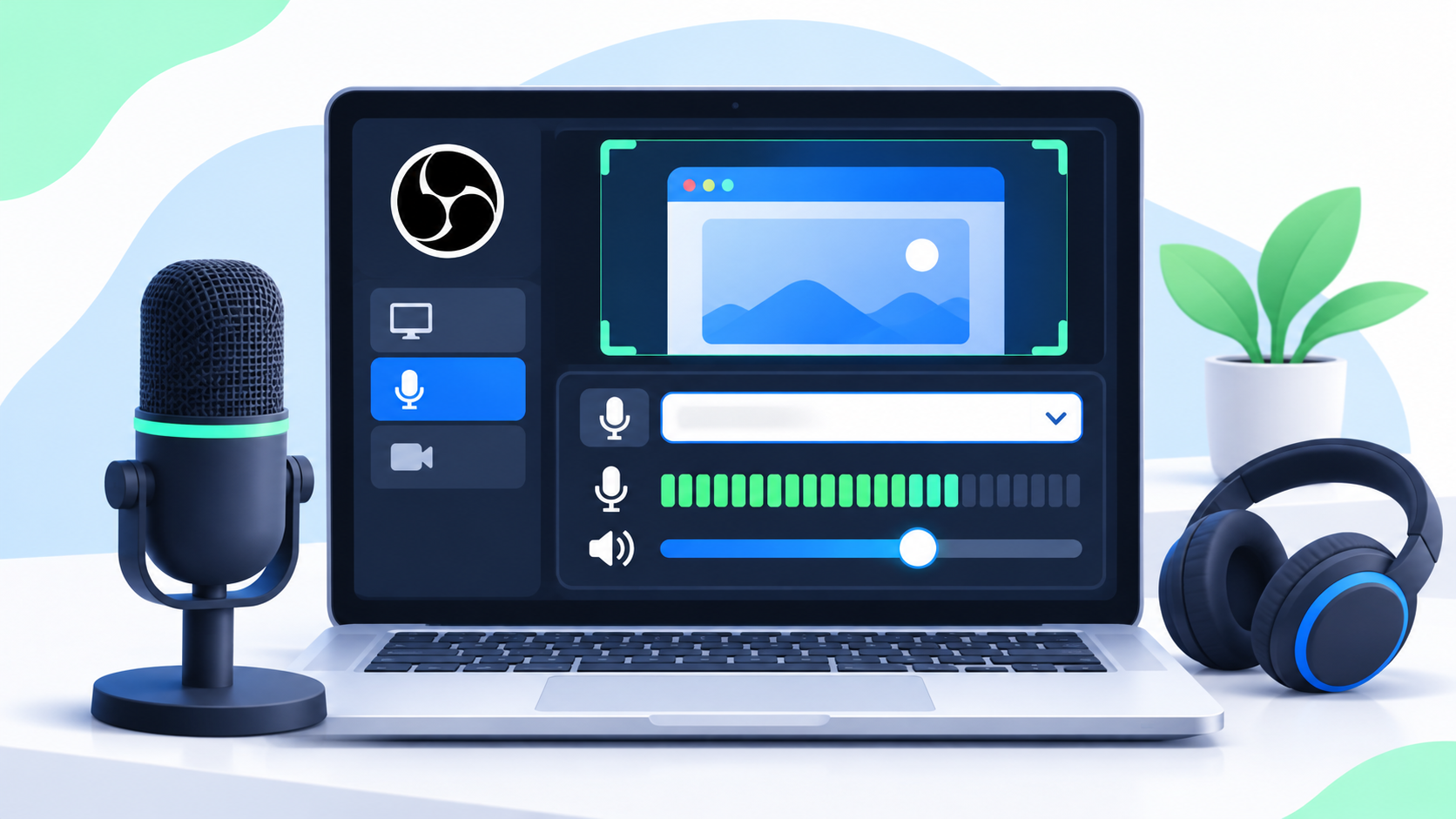
설정 → 오디오의 '마이크/보조 오디오' 칸에서 실제로 쓰는 마이크를 직접 고르세요. '기본값'으로 두면 이어폰을 꽂거나 뺄 때 다른 장치로 바뀌어 버릴 수 있거든요. 쓰지 않는 칸은 '사용 안 함'으로 두면 엉뚱한 소리가 섞이지 않아요.
그다음 평소 크기로 말하면서 오디오 믹서의 막대를 지켜보세요. 막대가 초록과 노랑 사이를 오가면 적당하고, 빨강에 닿으면 소리가 찢어질 수 있어요. 이때는 OBS 슬라이더보다 마이크 본체나 운영체제의 입력 음량을 먼저 낮추는 게 좋습니다. 들어오는 순간 이미 찢어진 소리는 OBS에서 줄여도 되살아나지 않으니까요.
💡 꼭 알아두세요
마이크·화면 조절을 실제 화면으로 보고 싶다면 거북이 버프 무료강의 2강 유튜브 영상을 열어 보세요. 자세한 과정은 영상에서 → OBS Studio 기본 세팅 [무료강의 2강]
마이크 잡음 줄이는 OBS 필터 순서
소리 크기를 맞췄는데도 '쉬익' 하는 잡음이 들린다면 필터를 넣을 차례예요. OBS 필터는 목록 위에서부터 차례로 적용되기 때문에, 잡음을 먼저 지우고 크기는 나중에 맞추는 순서가 좋습니다.
소음 억제
믹서의 마이크 옆 점 세 개 메뉴 → 필터에서 추가해요. 컴퓨터 팬이나 에어컨처럼 계속 나는 잡음을 줄여 줍니다.
노이즈 게이트
말을 멈췄을 때 작은 소리가 들어오지 않게 막아요. 말끝이 잘린다면 닫힘 임계값을 조금 낮추면 됩니다.
압축기
큰 소리와 작은 소리의 차이를 줄여서, 영상 내내 목소리 크기가 고르게 들리도록 잡아 줘요.
OBS 녹화 설정: 파일 형식과 저장 위치
설정 → 출력에서 녹화 경로를 용량이 넉넉한 드라이브로 바꾸고, 녹화 형식은 mkv를 고르는 걸 권해요. mp4는 녹화 도중 프로그램이 멈추면 파일 전체를 못 열게 될 수 있는데, mkv는 그때까지 찍힌 부분이 남거든요. 편집 프로그램이 mkv를 읽지 못한다면 파일 → 녹화 재다중화 메뉴에서 mp4로 바꾸면 됩니다.
⚠️ 주의사항
맥에서 화면이 검게 나오면 시스템 설정 → 개인정보 보호 및 보안 → 화면 기록에서 OBS를 허용한 뒤 OBS를 다시 켜야 해요. 마이크 소리가 안 잡힐 때도 같은 곳의 '마이크' 항목에서 권한을 확인하세요. 윈도우에서 디스플레이 캡처만 검게 나온다면 윈도우 캡처로 바꿔서 화면이 들어오는지 먼저 보세요.
오늘 바로 할 일: 1분 시험 녹화로 OBS 기본 세팅 마무리
세팅을 마쳤다면 지금 1분만 평소처럼 말하면서 화면을 녹화해 보세요. 실제 파일을 이어폰으로 들어 봐야 믹서 막대로는 알 수 없는 방 울림이나 잡음이 들리기 때문이에요. 아래 네 가지가 모두 맞으면 첫 영상을 찍을 준비가 끝난 거예요.
📋 체크리스트
☑ 말할 때 믹서 막대가 빨강에 닿지 않는가
☑ 녹화 파일이 정한 폴더에 생겼는가
☑ 이어폰으로 들었을 때 잡음이 거슬리지 않는가
그래도 막히는 곳이 있다면 같은 순서를 화면으로 따라가 보세요. 자세한 과정은 영상에서 → 거북이 버프 무료강의 2강 다시 보기
자주 묻는 질문
Q. OBS Studio는 정말 무료인가요?
Q. OBS 마이크 소리가 너무 작게 녹음돼요
Q. OBS 녹화 화면이 검은색으로만 나와요
Q. OBS 녹화 파일은 mp4와 mkv 중 무엇이 좋나요?
참고자료
- OBS Studio 공식 홈페이지 — OBS Studio 설치 파일을 운영체제별로 내려받을 수 있는 공식 사이트
- OBS 공식 도움말(Knowledge Base) — 소스·필터·화면 캡처 오류 해결법을 정리한 OBS 공식 안내 모음(영문)
- YouTube 고객센터 — 녹화한 영상을 올릴 때 필요한 업로드 형식과 채널 설정 공식 안내
키트 멤버십
실전 자료를 한곳에 모아뒀습니다
애드센스 승인, 개인웹 제작, 대행 영업까지 직접 굴려보고 남은 것만 전자책으로 정리했습니다. 선착순 얼리버드 가격으로 열려 있습니다.
전자책·멤버십 보기 →